想在本地端執行大型 AI 模型,除了 GPU 算力,記憶體能不能裝得下也是一大關鍵!像搭載 96GB 專用顯存的 NVIDIA RTX PRO 6000 Blackwell,擁有強大的專業運算效能,而這現在可是一張要近 60 萬元的呀!如今,想要大容量記…
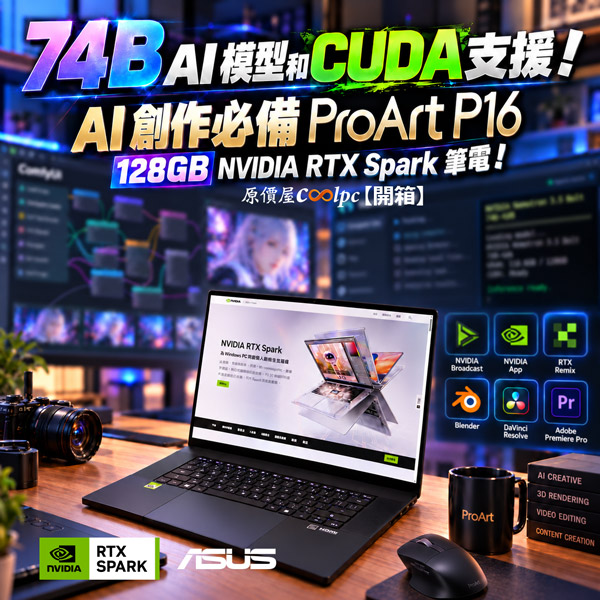
【開箱】74B AI 模型和 CUDA 支援!AI 創作必備 ProArt P16 128GB NVIDIA RTX Spark 筆電!
NT$249,999 – NT$269,999
@2026/10/19 ,17:50想在本地端執行大型 AI 模型,除了 GPU 算力,記憶體能不能裝得下也是一大關鍵!像搭載 96GB 專用顯存的 NVIDIA RTX PRO 6000 Blackwell,擁有強大的專業運算效能,而這現在可是一張要近 60 萬元的呀!如今,想要大容量記憶體與 CUDA 支援,也有能隨身帶著走的筆電選擇!今天原價屋帶來的 ASUS ProArt P16,搭載 NVIDIA RTX Spark,最高提供 128GB 由 CPU 與 GPU 共用的統一記憶體,讓大型 AI 模型有更充裕的配置空間,並能直接在 Windows 環境下運作。NVIDIA 也針對 RTX Spark 平台推出 Nemotron 3.5 Bolt 74B-A9B,擁有 740 億總參數,透過量化將記憶體需求壓進 24GB 級別,讓大型模型更容易走進個人電腦!再把 Blackwell RTX GPU、16 吋 4K OLED 與創作工具整合進來,從 AI 模型推理、專業創作到遊戲娛樂,都能在同一台筆電上展開。這台 128GB 頂規配置的 ProArt P16,走的就是全方位旗艦筆電路線,接下來就一起開箱看看吧!
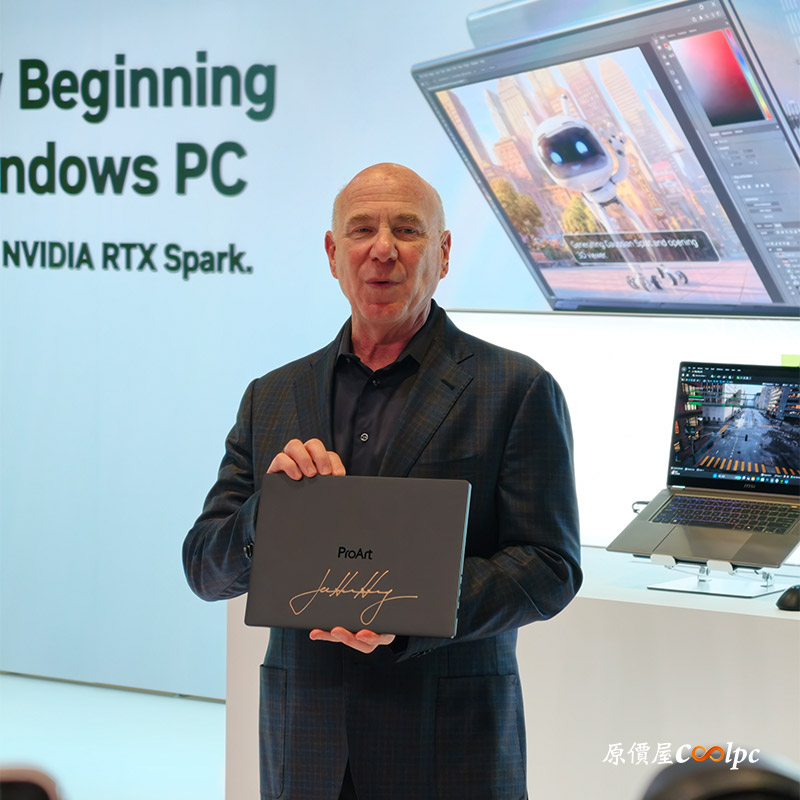
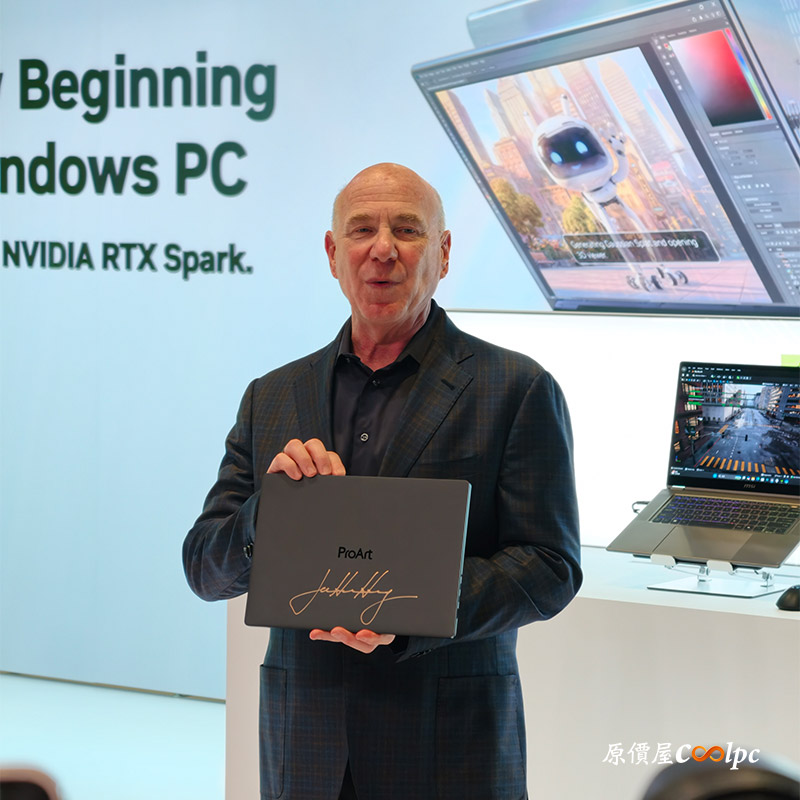
今天要介紹的華碩 ProArt P16 就跟黃仁勳簽名筆電是同一台啦!
在 Instagram 查看這則貼文
ASUS ProArt P16 H7607BA 筆記型電腦規格︰
●處理器:NVIDIA RTX Spark N1X,Arm 架構,20 核心/20 執行緒,CPU-Z 辨識為 10P+10E,Windows 系統資訊顯示 4.00GHz
●螢幕:16 吋 UHD+ OLED,3840 × 2400、16:10、120Hz,支援可變更新率、觸控與觸控筆輸入;官方標示 100% DCI-P3、PANTONE 色彩認證、最高 1600nits HDR 峰值亮度及抗反光塗層
●記憶體:128GB onboard LPDDR5X 統一記憶體,實機系統顯示 9400MT/s,CPU/GPU 共用實體記憶體,無 SO-DIMM 擴充插槽
●硬碟:2TB M.2 NVMe SSD,實機連線為 PCIe 4.0 ×4
●儲存擴充:官方列出 2 組 M.2 2280 PCIe 5.0 ×4 插槽,包含已使用插槽
●顯示晶片:NVIDIA Blackwell RTX GPU,6144 個 CUDA 核心,採統一記憶體架構
●視訊鏡頭:FHD 紅外線視訊鏡頭,支援 Windows Hello 臉部辨識
●音效:六揚聲器系統、Dolby Atmos、智慧放大器及三麥克風陣列
●無線網路:Wi-Fi 7,802.11be 2×2,實機無線模組為 MediaTek MT7925B22M
●藍牙:Bluetooth 5.4
●連接介面:3×USB4 Type-C 40Gbps,支援顯示輸出與供電;1×USB-A USB 3.2 Gen 2、1×HDMI 2.1 FRL、1×SD Express 7.0 讀卡機、1×3.5mm 耳機/麥克風複合孔
●鍵盤與觸控板:繁體中文背光鍵盤,官方標示 1.7mm 鍵程,搭配 HapticPad 觸覺回饋觸控板
●機身尺寸:354.1 × 243.0 × 12.9~15.9mm
●重量:官方標示 1.77kg
●電池:99.9Wh 鋰離子電池
●顏色:本次實機為曜夜黑
●電源:140W USB-C 變壓器,最高輸出 28V/5A,隨附標示 240W 的 USB-C 充電線
●作業系統:Windows 11 Pro Arm64,實機畫面為 26H1
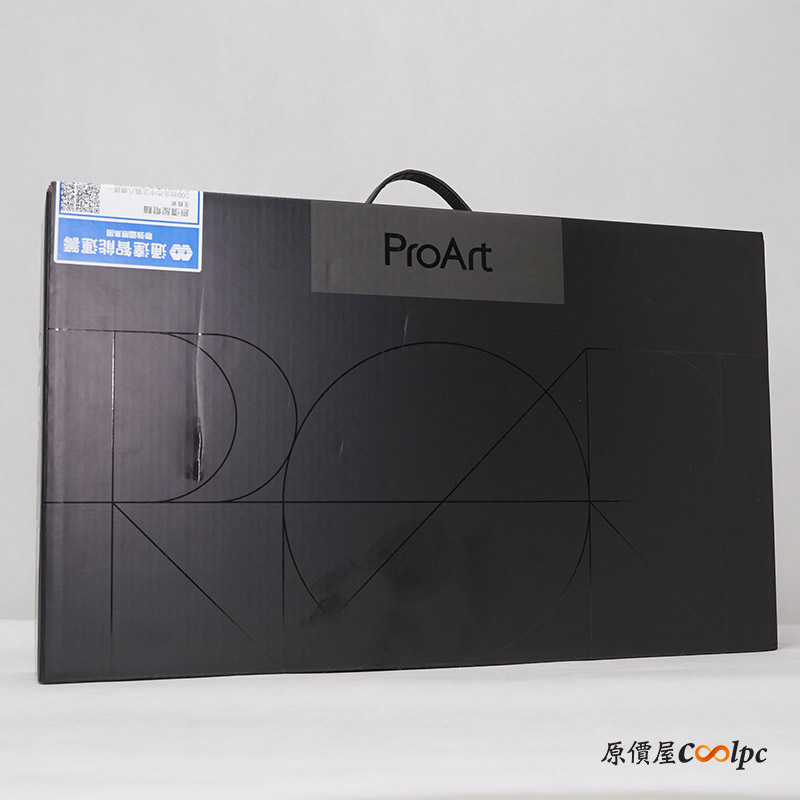
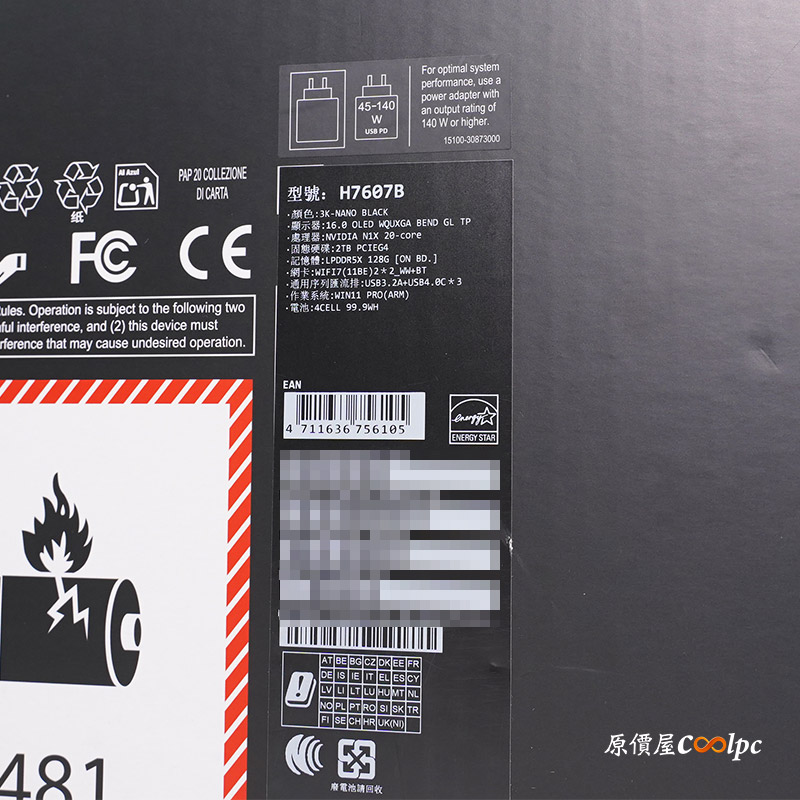
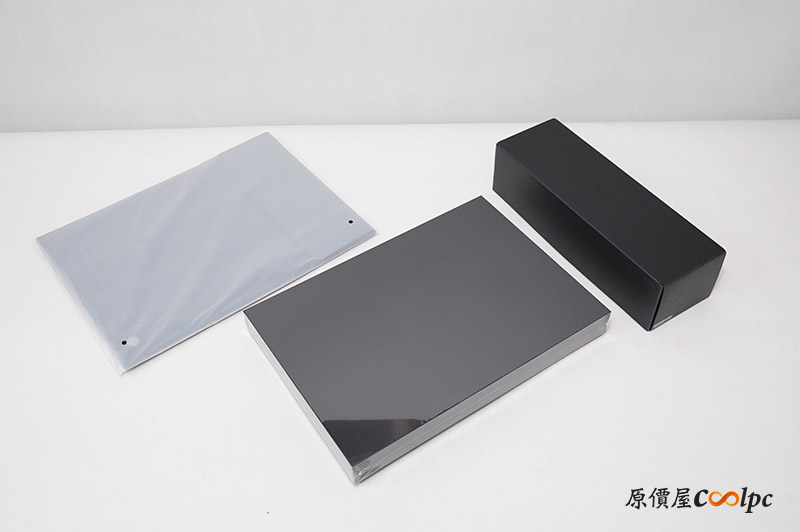
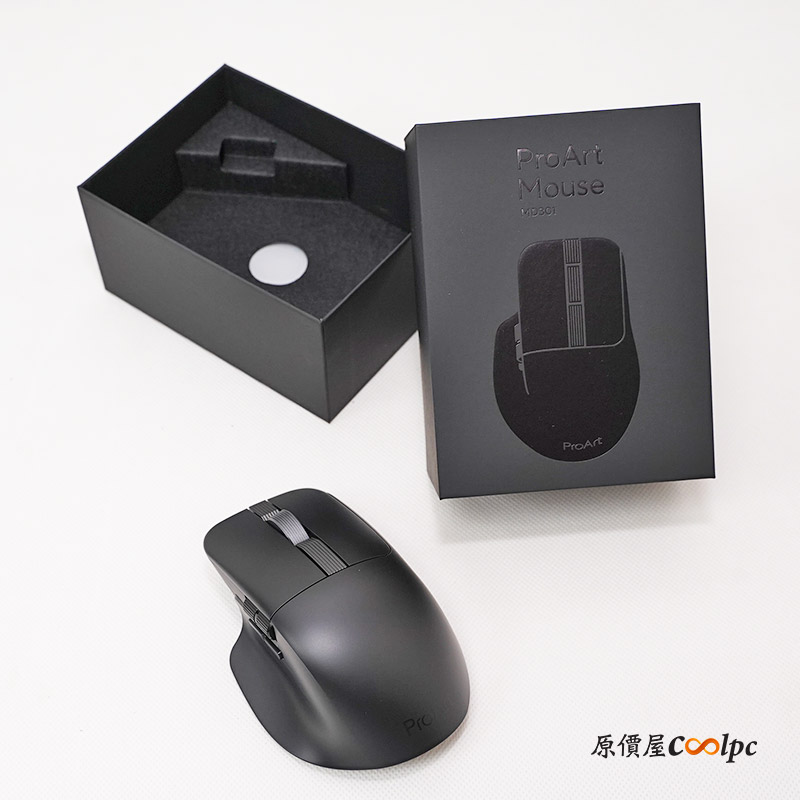
包裝採用黑色手提盒,正面以 ProArt 字樣搭配幾何線條,沒有堆滿花俏圖案,從外盒就延續系列一貫的俐落風格。側面標籤可以先確認這次配置:NVIDIA N1X 20 核心、128GB LPDDR5X、2TB PCIe 4.0 SSD、Windows 11 Pro Arm,以及 99.9Wh 電池。
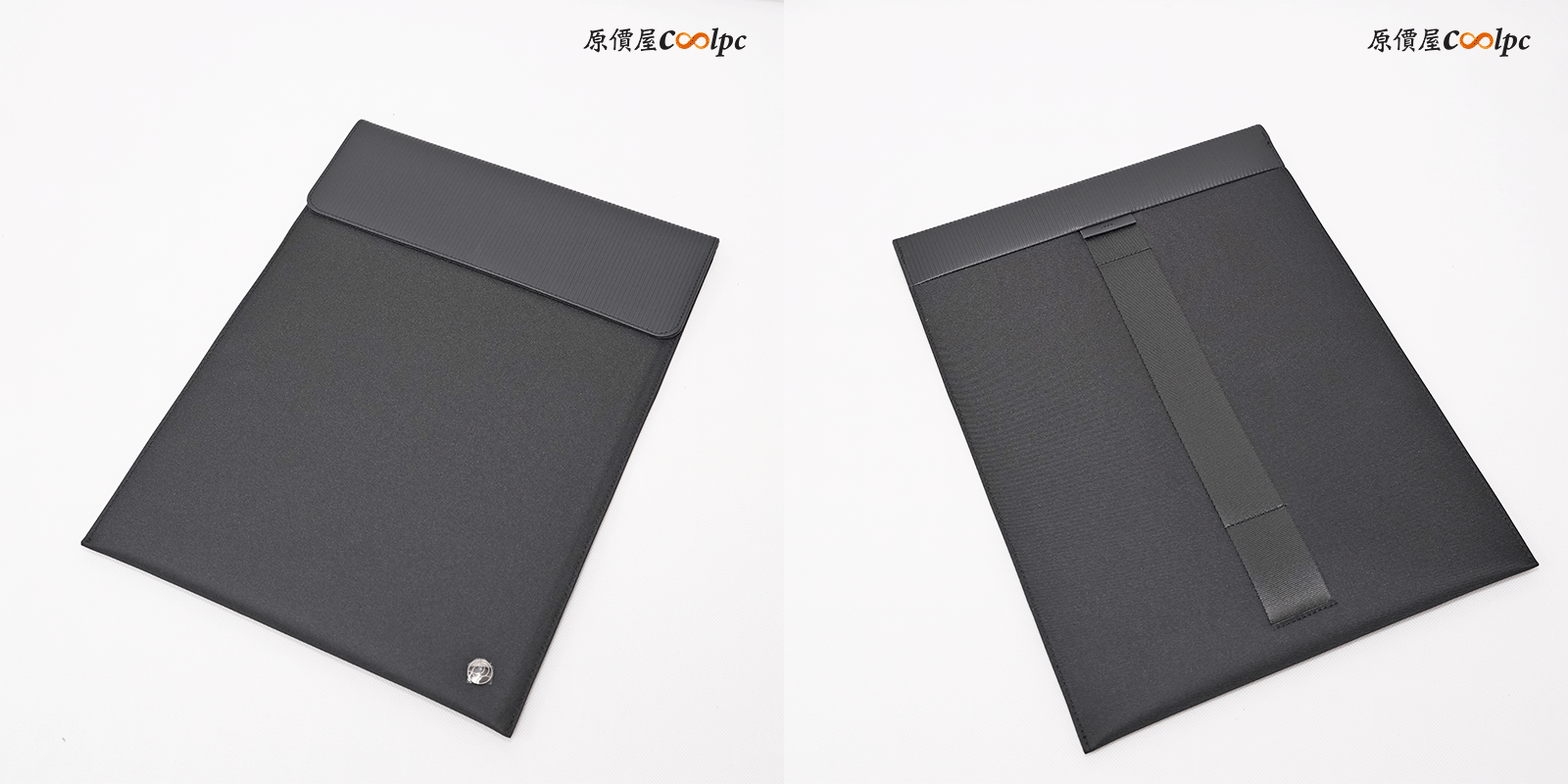
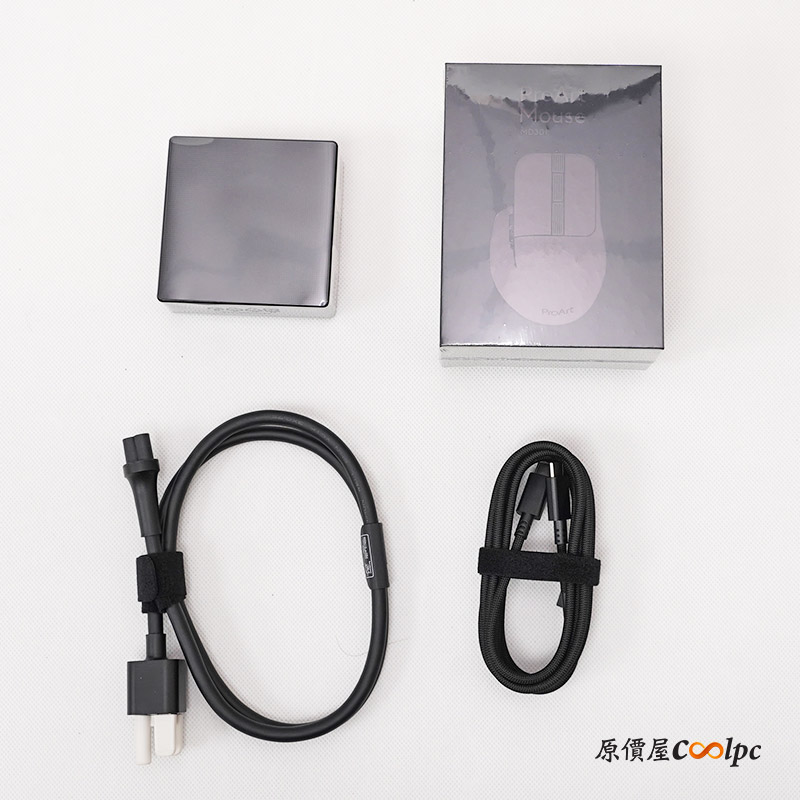
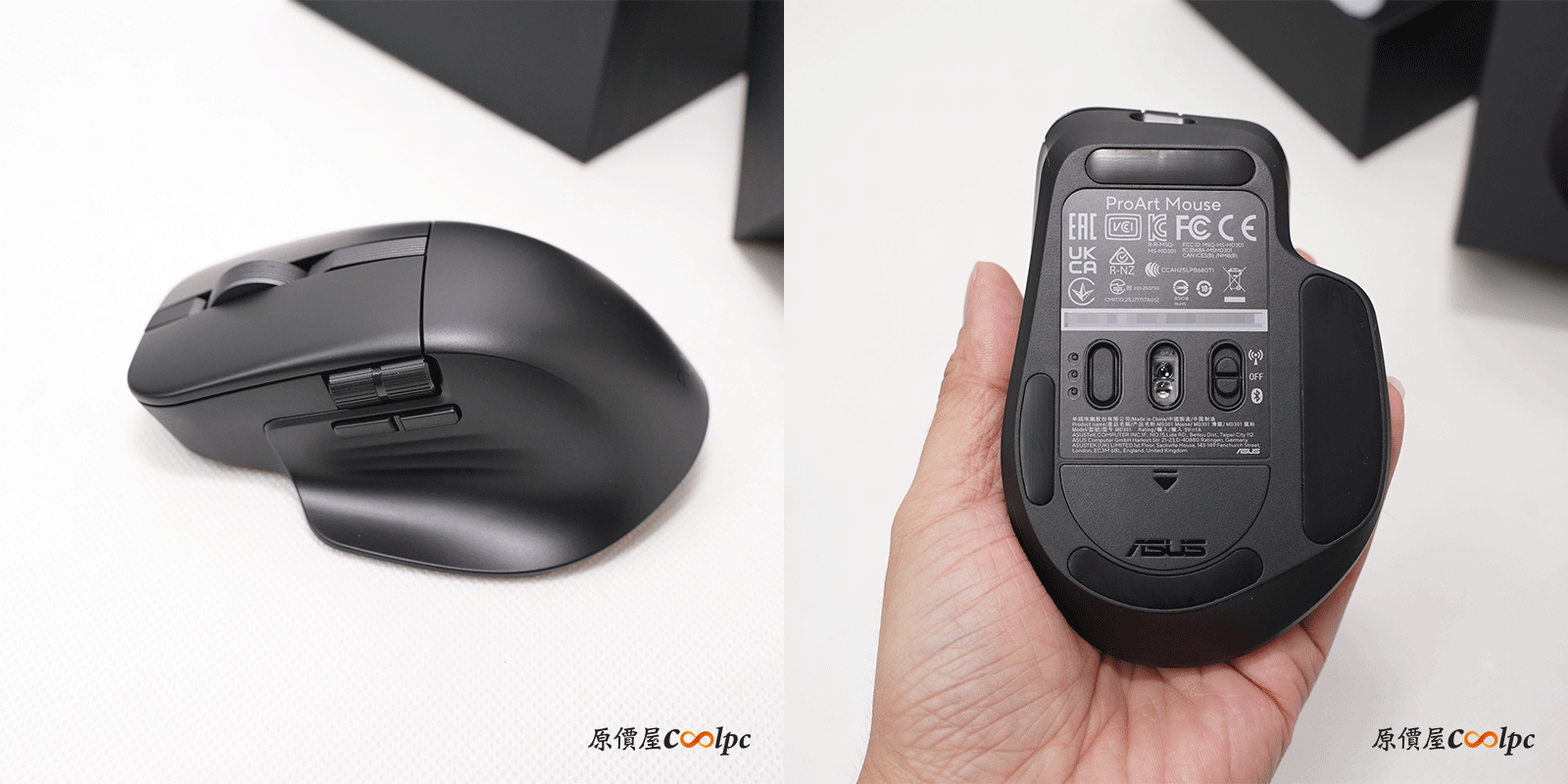
打開後,筆電、保護包與配件盒分開收納;這次提供的配件包括 ProArt 保護包、ProArt Mouse MD301、變壓器、交流電源線與 USB-C 充電線。保護包採翻蓋造型,前後表面使用不同紋理,滑鼠則有明顯的右手人體工學輪廓與拇指承托區,除了上方滾輪,側邊也能看到另一組滾輪及按鍵。對經常在文件、素材庫與編輯軟體間切換的使用者來說,這些實體控制元件也提供了更多操作空間;實際功能配置可再依軟體設定。
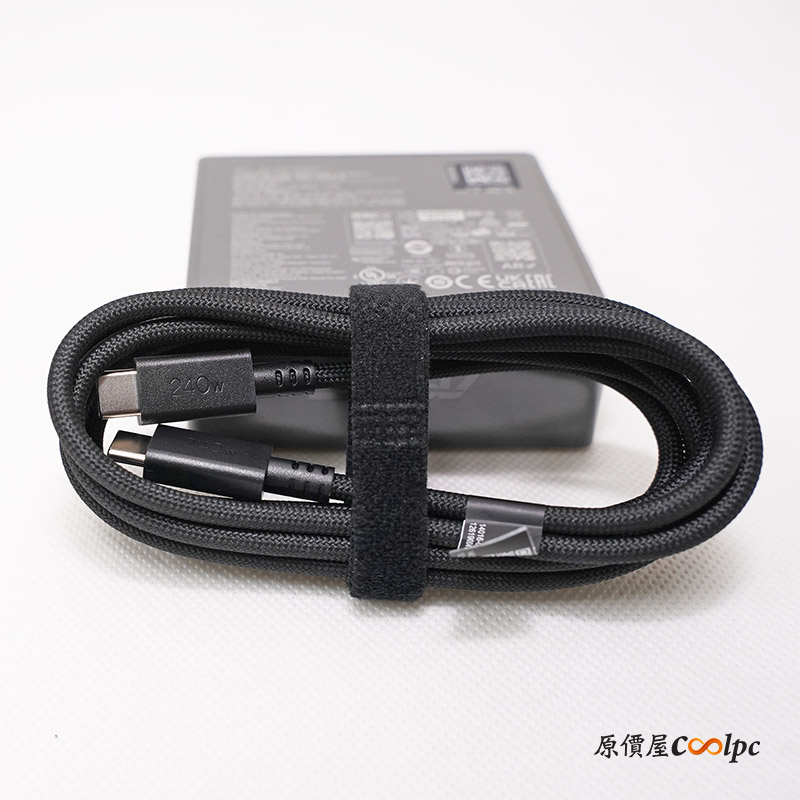
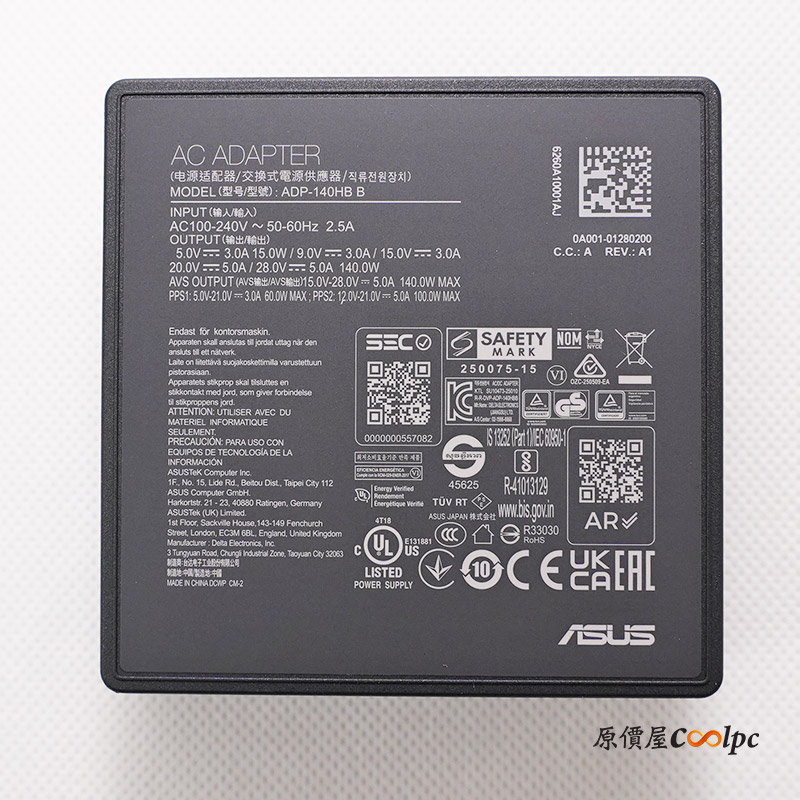
供電部分採可拆卸 USB-C 線材,編織線身兩端標示 240W,搭配的 ASUS ADP-140HB B 變壓器最高輸出則為 140W。從標籤能讀到 28V/5A 的輸出檔位,也支援其他電壓配置;線材的 240W 標示代表線材承載規格,這組變壓器仍以 140W 為上限。對外出工作而言,線材可以分開收納,日後也比較容易依需求安排桌面走線。
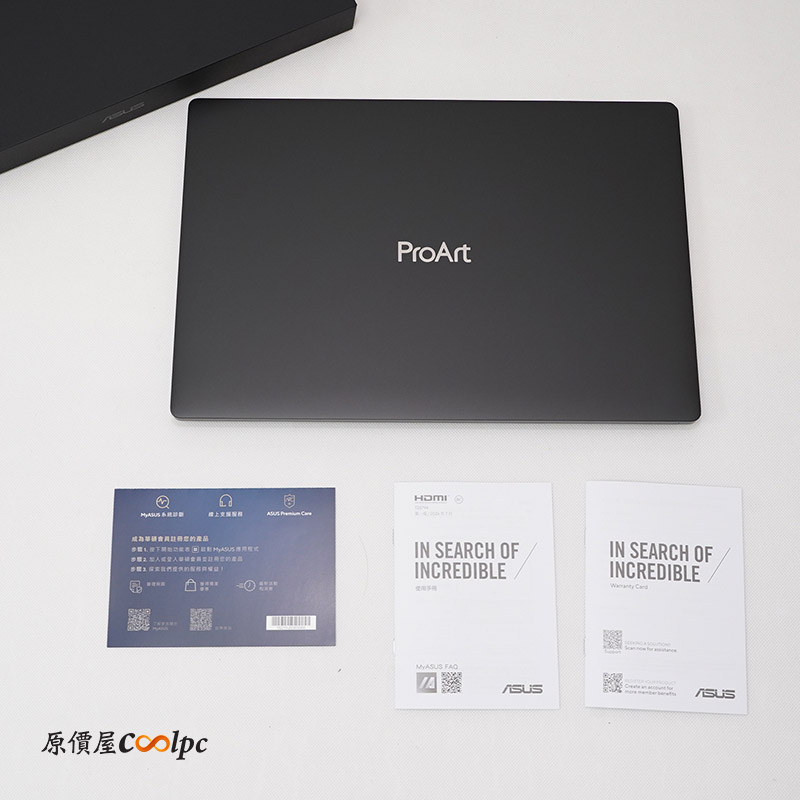
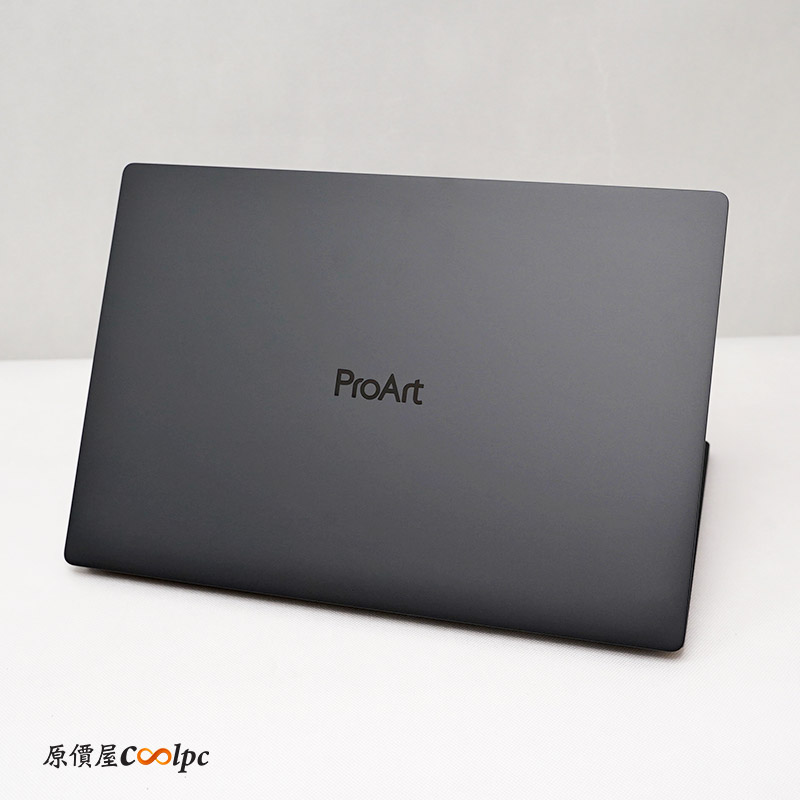
取出筆電後,隨附文件也一併攤開,包括使用說明、保固卡與 MyASUS 相關服務資訊。機蓋沒有額外加入醒目的裝飾,只有中央 ProArt 標誌,配上深色表面與圓角輪廓,放在辦公桌、工作室或會議空間都相當協調。從配件到本體,整體視覺風格保持一致,也讓真正的主角回到螢幕內容與工作本身。
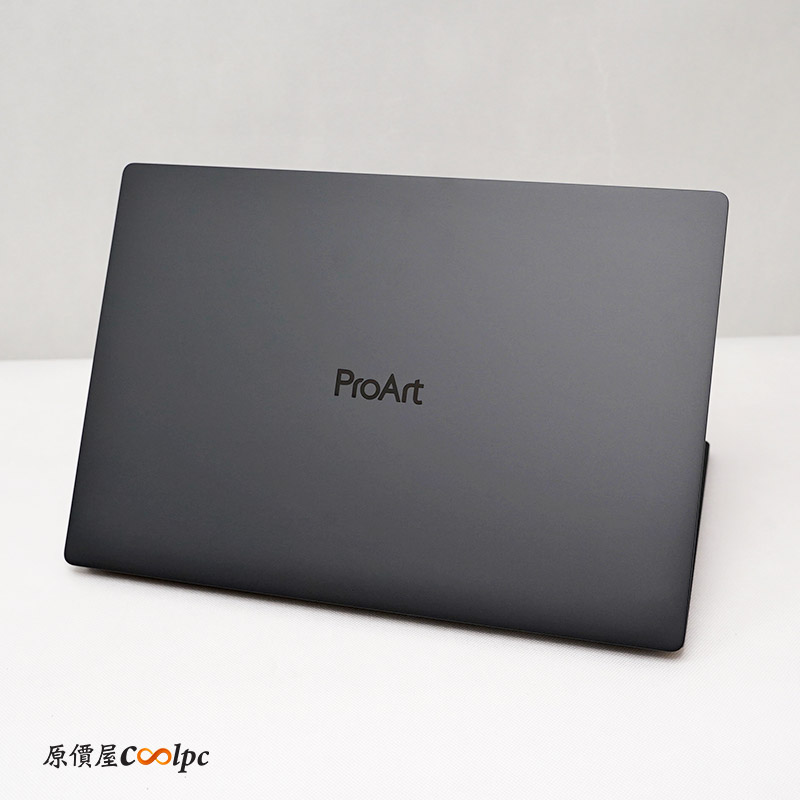
換個角度看機蓋,曜夜黑會隨光線呈現不同深淺,中央標誌也透過反射產生低調的層次。官方為黑色版本安排了抗指紋表面處理,不過日常使用後的清潔情況仍會受到手部油脂與使用方式影響。這台官方標示重量 1.77 公斤,最薄處 12.9mm,對需要帶著 16 吋工作畫面移動的創作者來說,這樣的機身比例是它值得注意的地方。
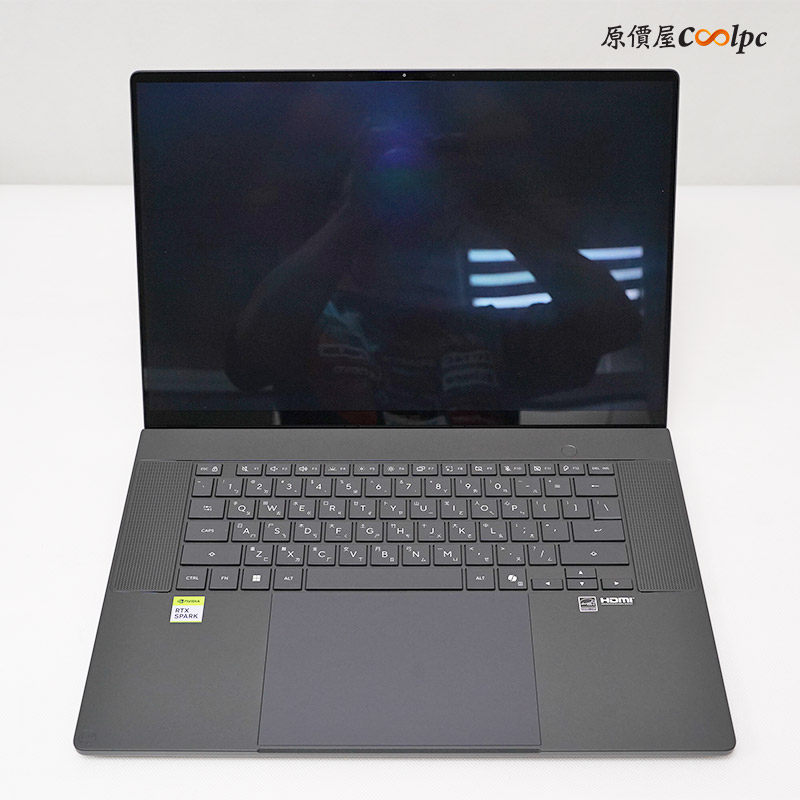
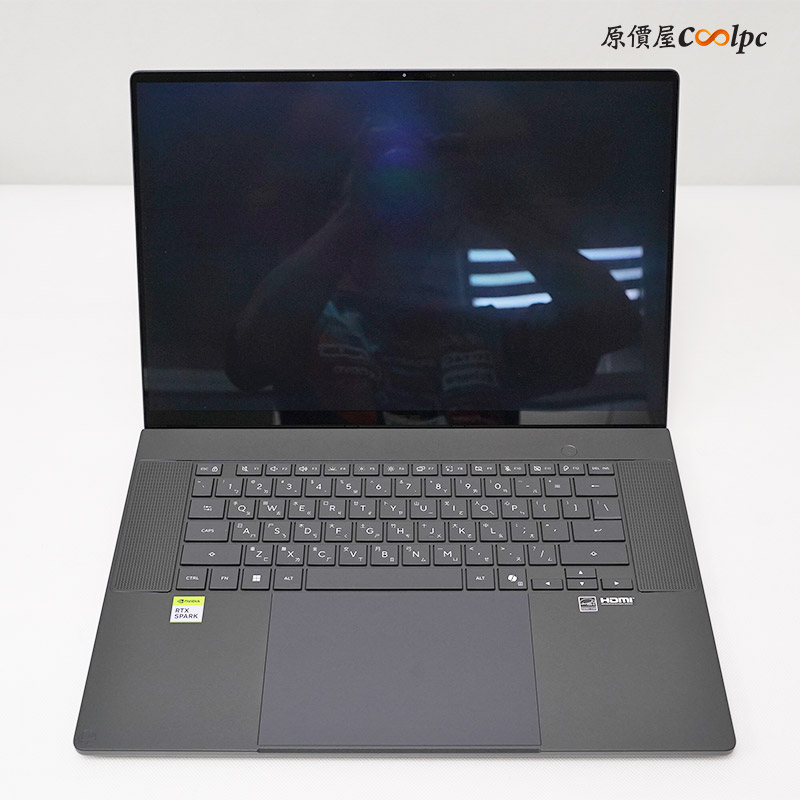
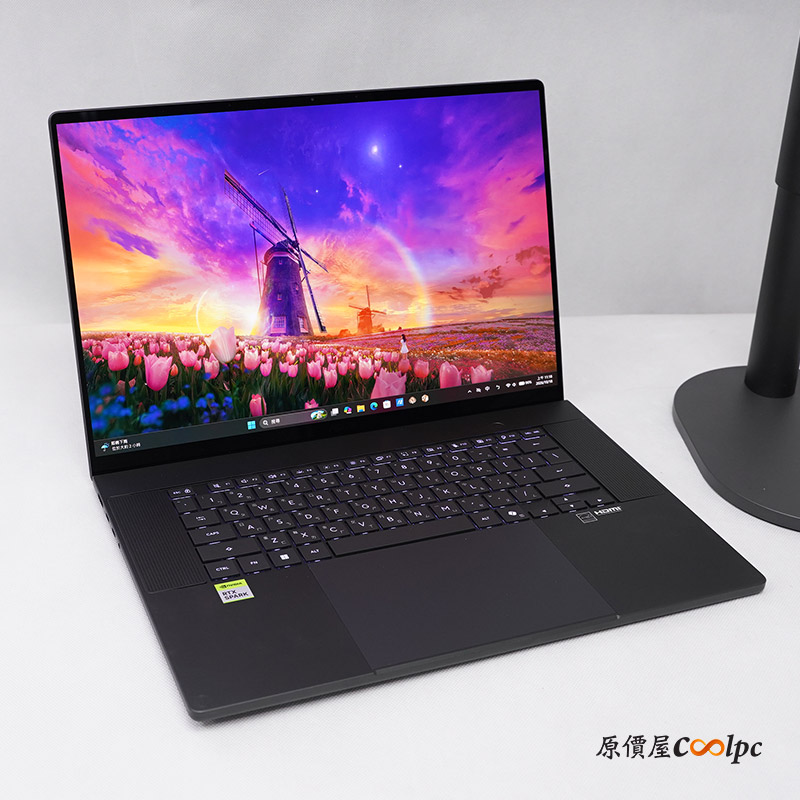
掀開螢幕,可以看到左右窄邊框、大面積觸控板與鍵盤兩側的揚聲器開孔。鍵盤沒有配置獨立數字區,讓主要輸入區維持在機身中央,置腕區也留下充足面積;左側 RTX Spark 貼紙則直接點出這次平台的身分。
螢幕為 16 吋 3840 × 2400 OLED 觸控面板,16:10 比例搭配高解析度,適合在同一畫面安排照片預覽、工具面板與文字內容。照片中仍可看到環境光線的反射,因此即使搭配抗反光塗層,使用時還是可以透過調整角度,避開正對螢幕的強光來源。觸控功能則提供了滑鼠、觸控板之外的另一種操作方式。
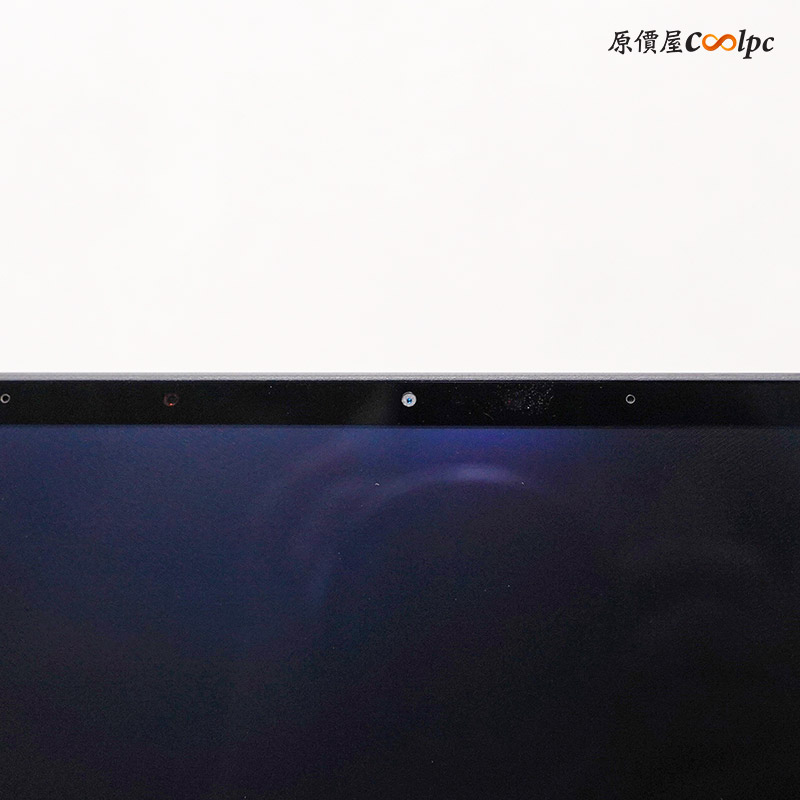
螢幕上緣整合視訊鏡頭與感測元件,官方規格為支援紅外線功能的 FHD 鏡頭,可搭配 Windows Hello 臉部辨識登入。對需要經常開啟筆電、切換工作地點的人來說,臉部登入能減少反覆輸入密碼的步驟;至於線上會議、遠端討論或臨時錄影,也能直接使用內建鏡頭,不必每次都另外攜帶攝影機。
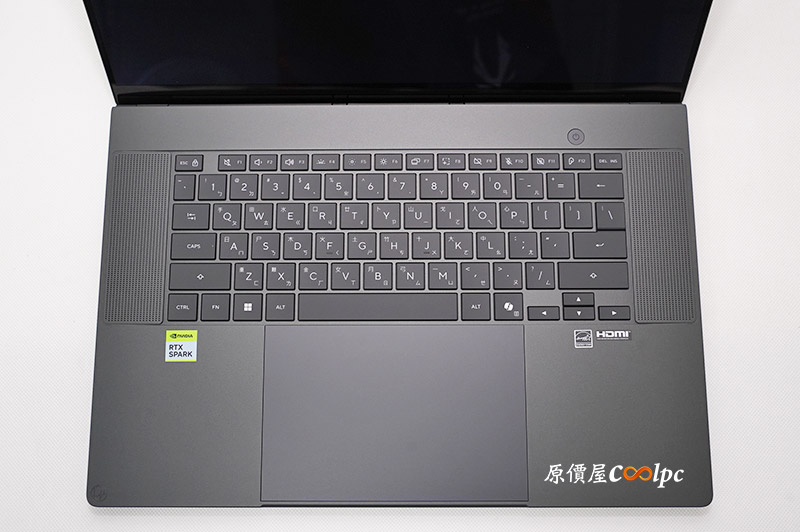
鍵盤採繁體中文配置,可以看到注音與倉頡標示,右上方則是獨立的圓形電源鍵。官方標示 1.7mm 鍵程,搭配背光設計,讓工作環境較暗時依然能辨識鍵位;右下角方向鍵與 Copilot 鍵的位置,也能從照片中清楚確認。
Fn + Esc:切換 FnLock,設定 F1~F12 標準功能/快捷功能的優先模式。
Fn + F1:切換喇叭靜音/取消靜音。
Fn + F2:降低音量。
Fn + F3:提高音量。
Fn + F4:調整鍵盤背光亮度。
Fn + F5:降低螢幕亮度。
Fn + F6:提高螢幕亮度。
Fn + F7:切換螢幕顯示模式。
Fn + F8:開啟螢幕截圖工具。
Fn + F9:開啟/關閉攝影機。
Fn + F10:切換麥克風靜音/取消靜音。
Fn + F11:啟用/停用觸控板。
Fn + F12:開啟 ProArt Creator Hub。
Fn + Del:執行 Insert 插入功能。
Copilot 鍵:開啟 Windows Copilot,實際功能依系統設定及服務可用性而定。
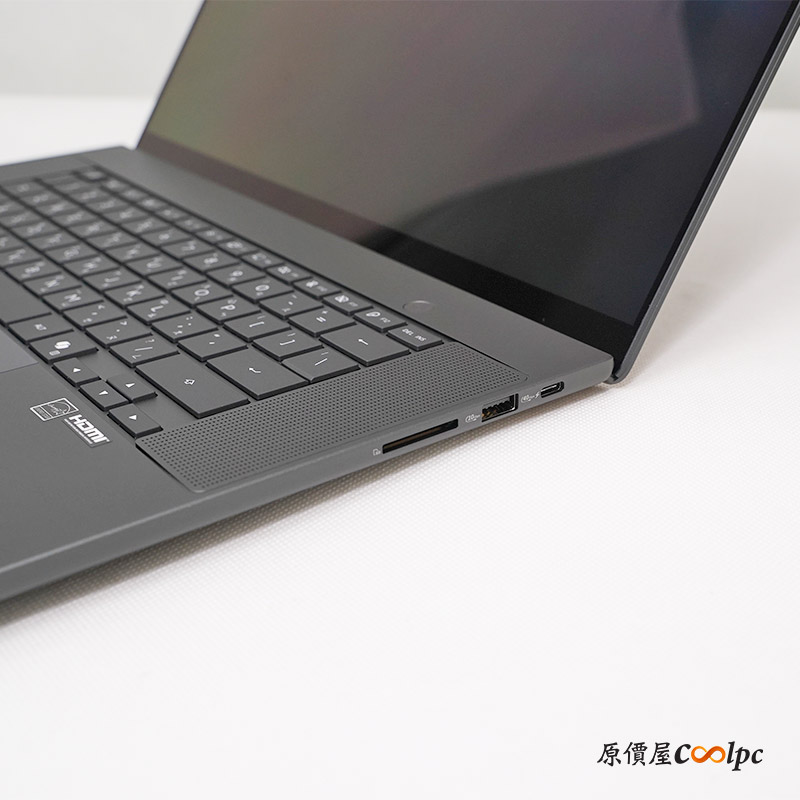
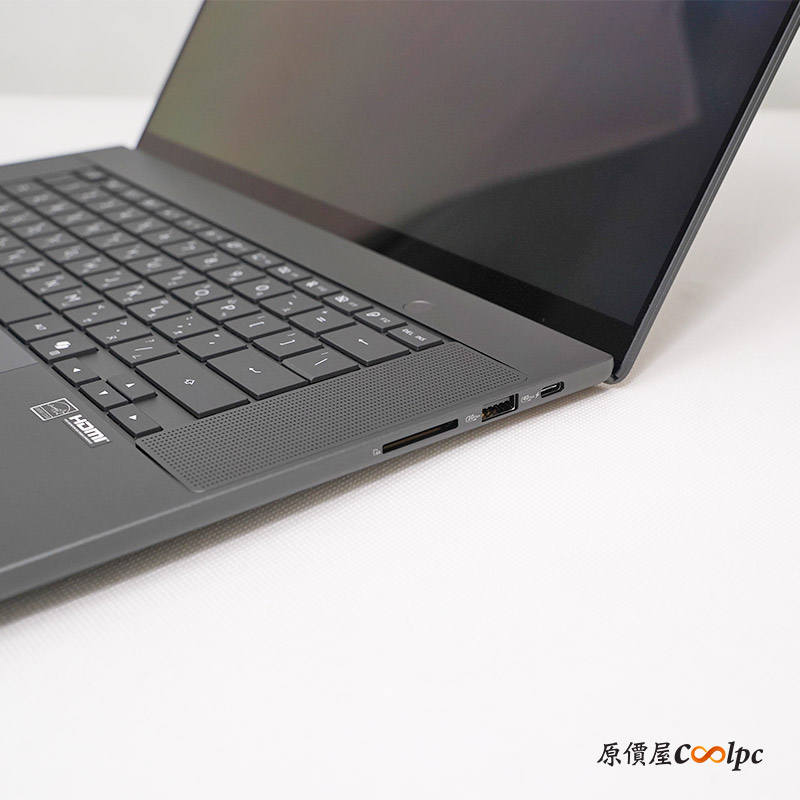
機身右側配置 SD Express 7.0 讀卡機、一組 USB-A USB 3.2 Gen 2,以及一組 USB4 Type-C。這樣的安排很貼近攝影與影音工作流程:記憶卡可以直接插入機身,滑鼠接收器或既有 USB 周邊也有對應插孔,USB4 則能負責外接高速儲存、顯示器或供電。照片中也能看到轉軸與機身側邊的銜接,連接埠集中在後半部,前方保留了較完整的置腕區側面線條。
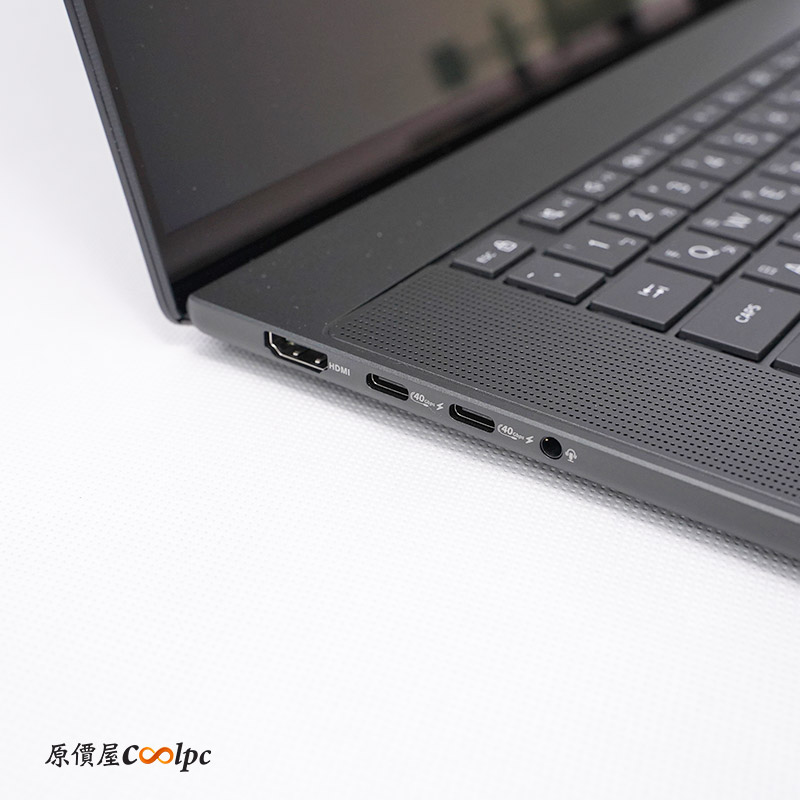
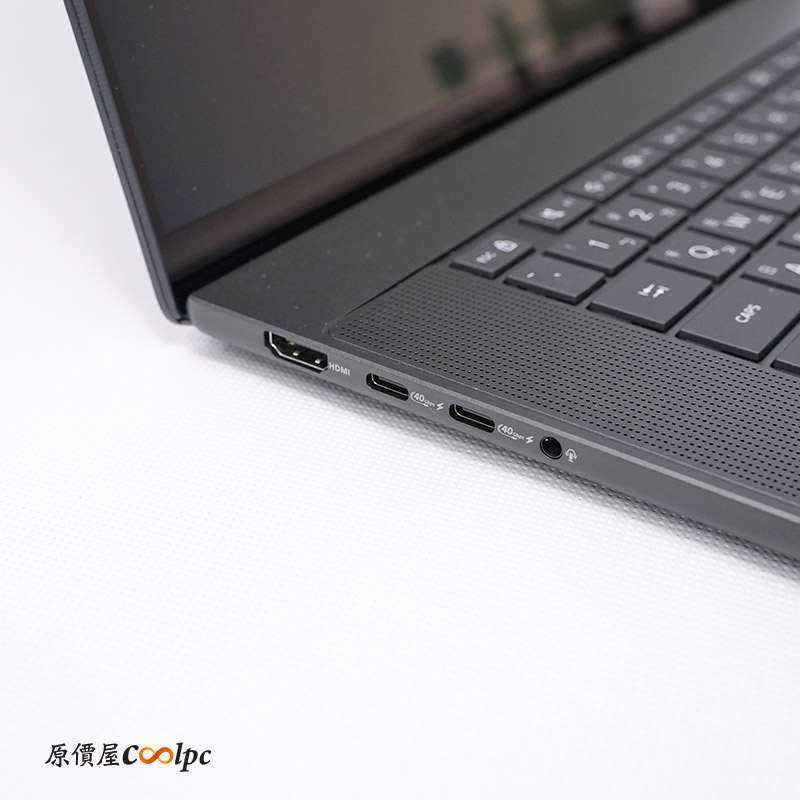
左側則安排 HDMI 2.1 FRL、兩組 USB4 Type-C 與 3.5mm 耳機/麥克風複合孔,加上右側那組 USB4,整台一共提供三組 USB4 Type-C。官方標示 USB4 最高傳輸速度為 40Gbps,並支援顯示輸出與供電,讓外接設備與充電線可以依桌面配置安排;要接會議室螢幕或家中的大型顯示器,也有獨立 HDMI 可以使用。實際傳輸與顯示能力,則會隨線材及連接裝置而有所差異。
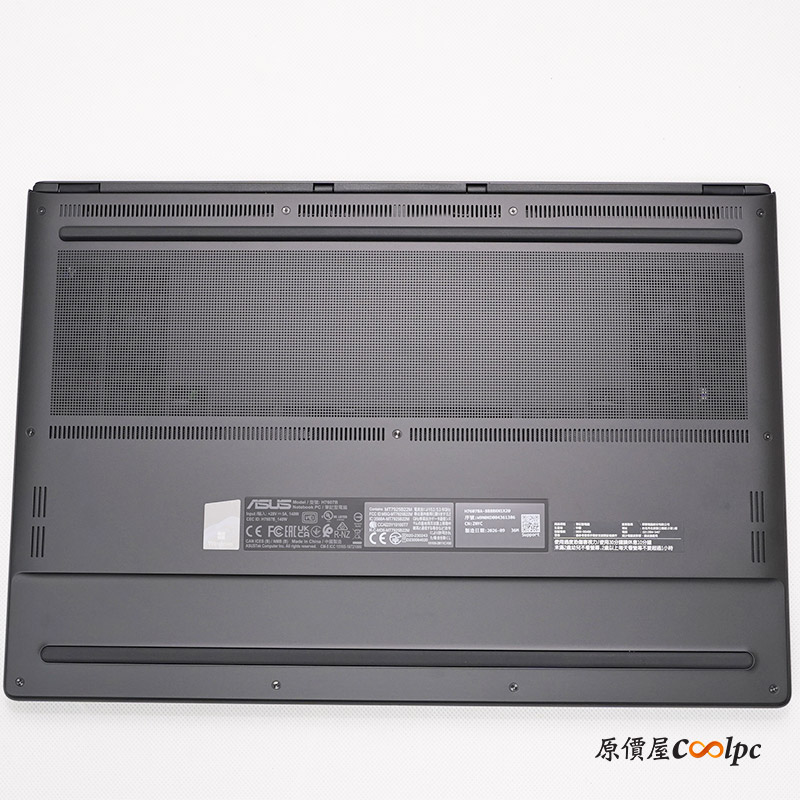
翻到底部,可以看到大面積密集開孔、靠近後方的長條通風區,以及前後兩道長條腳墊。腳墊除了支撐機身,也替底部保留進氣空間;兩側另外安排了開孔,搭配內部元件配置,讓薄型機身仍能容納散熱與音效系統。實際使用時,把筆電放在平整桌面並保持開孔暢通,就能讓原本的風道設計發揮作用。
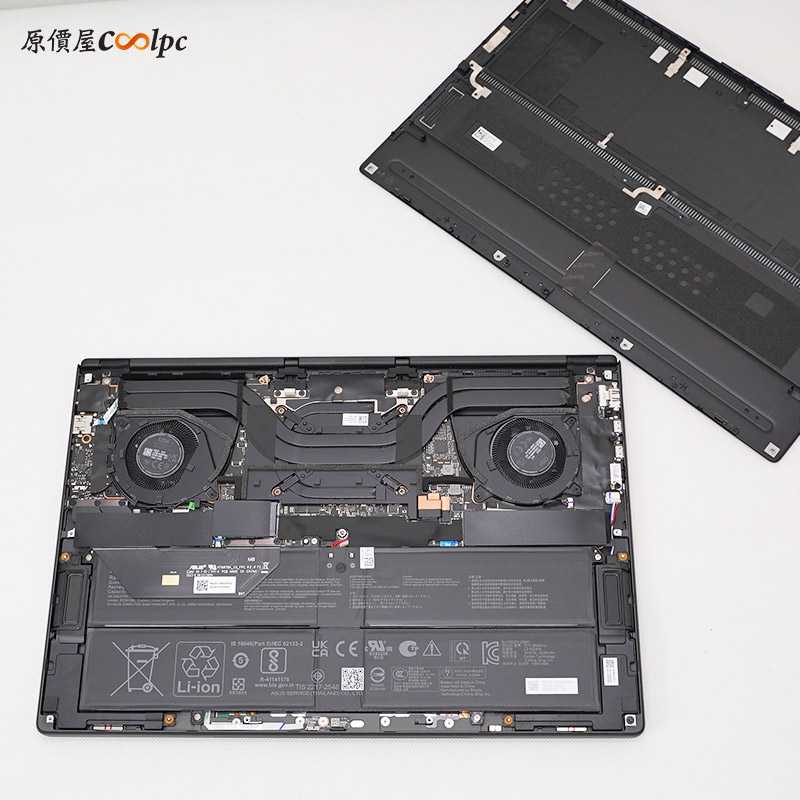
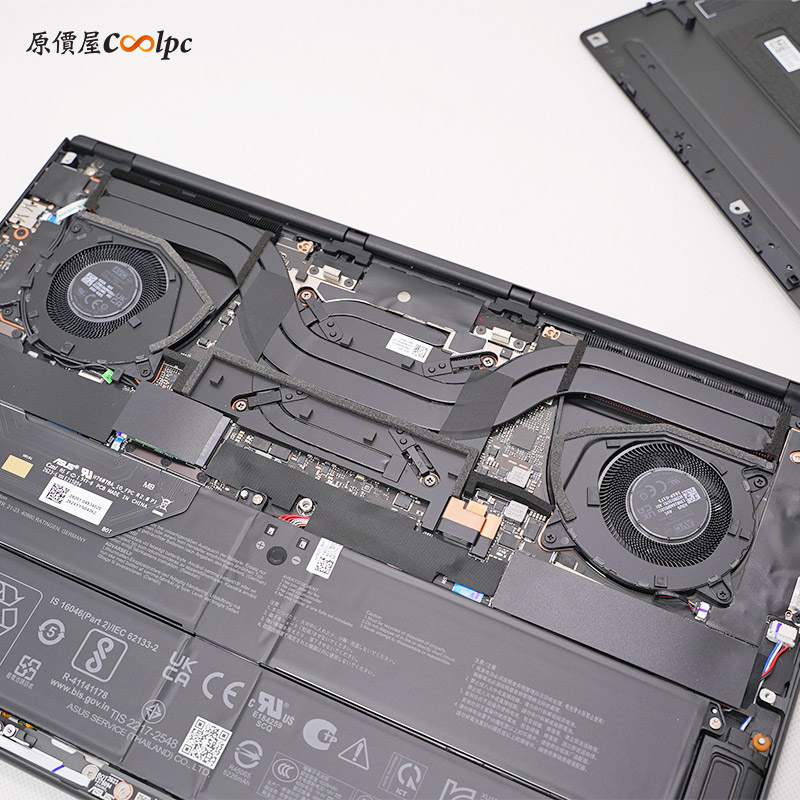
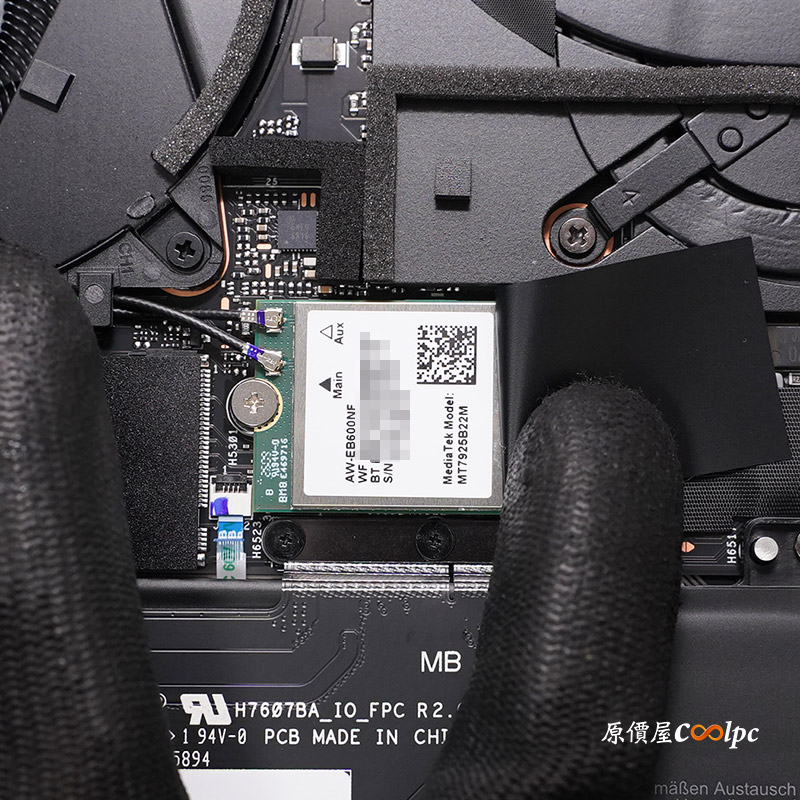
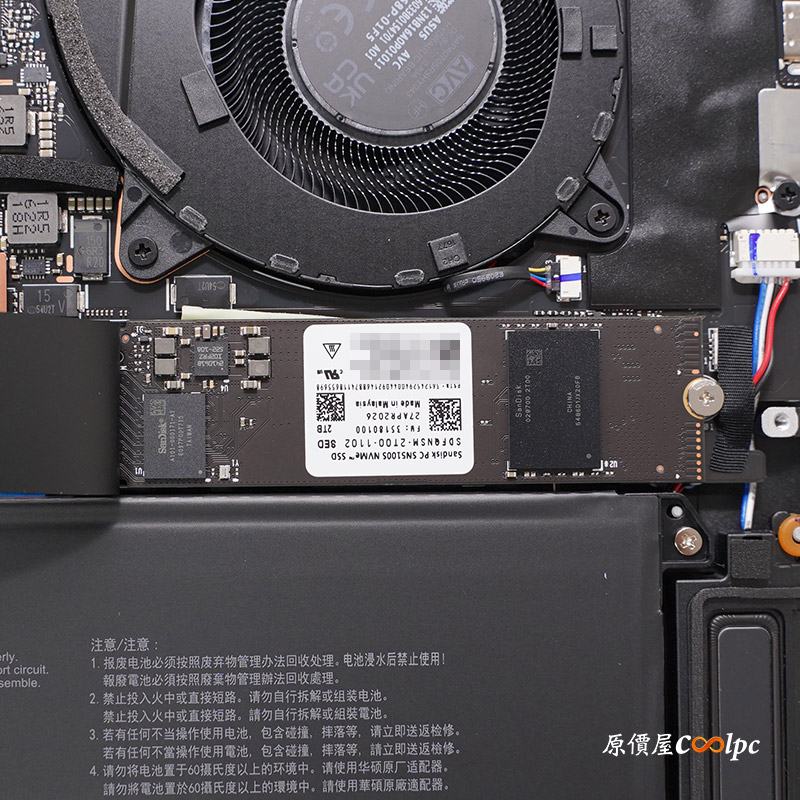
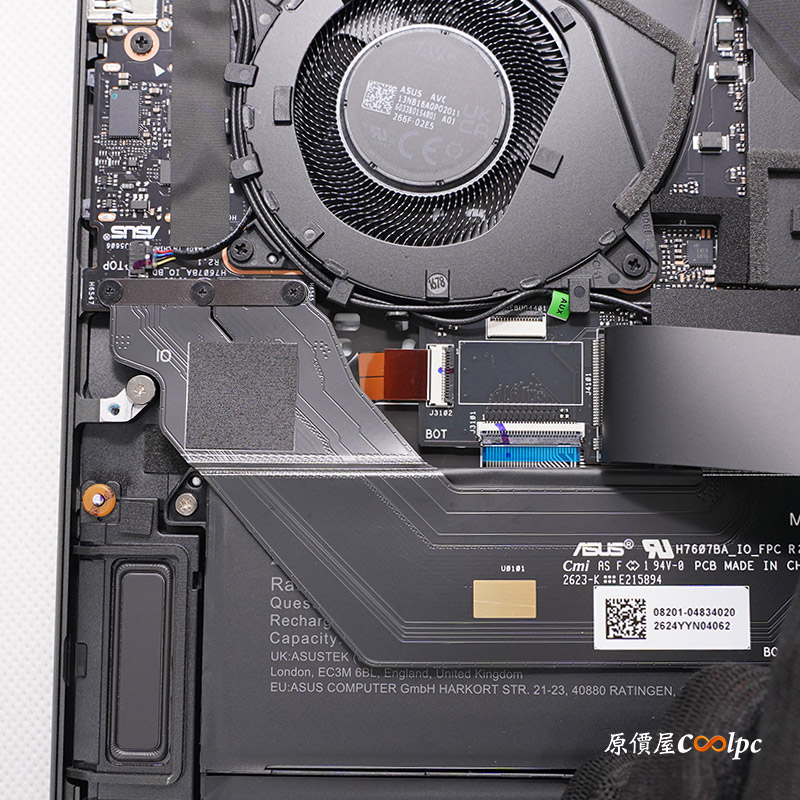
拆開底蓋,內部配置就更清楚了!上半部由左右雙風扇、中央散熱模組與通往後方的散熱結構占據主要空間,下半部則是大面積電池,兩側還能看到揚聲器單體。風扇周圍安排了泡棉與導流結構,底蓋內側也能看到對應的網材及覆蓋設計,並不是單純把風扇塞進薄機身而已。細看零件,無線模組標示為 MediaTek MT7925B22M,連接兩條天線;SSD 則是 SanDisk PC SN5100S 2TB。官方列出兩組 M.2 2280 PCIe 5.0 ×4 插槽,這次出廠 SSD 的實際連線則為 PCIe 4.0 ×4,插槽支援規格與隨機安裝的 SSD 世代要分開看。記憶體採 onboard 設計,內部沒有提供 SO-DIMM 插槽,購買時就要選好需要的容量。
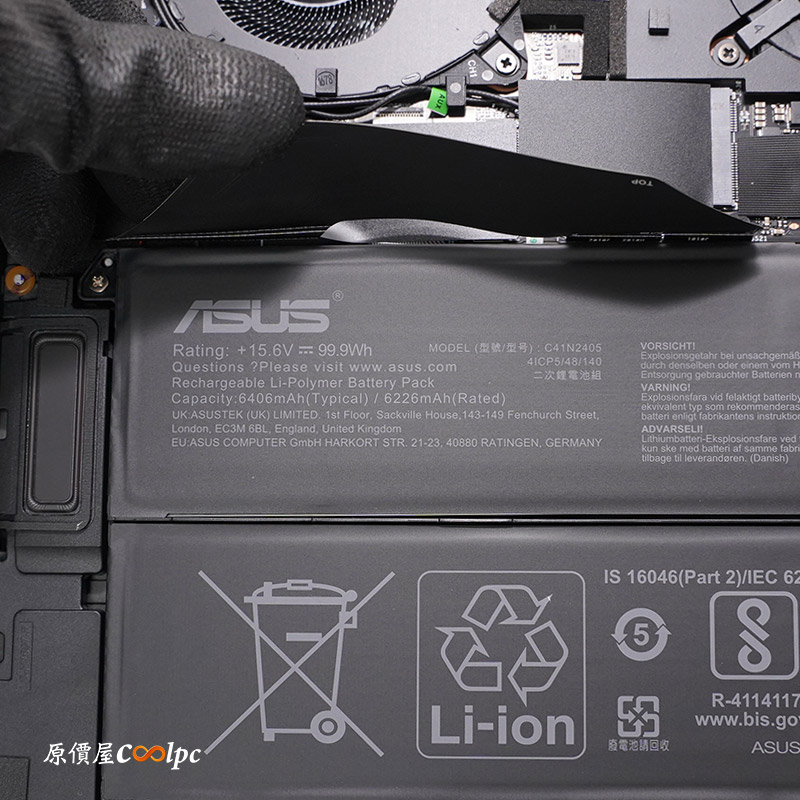
電池標籤可以直接讀到 15.6V、99.9Wh,並列出 6406mAh 典型容量。這顆大容量電池占了相當明顯的內部空間,也是機身配置的重要一環;至於能實際工作多久,仍要依螢幕亮度、電源模式與 CPU/GPU 負載而定。
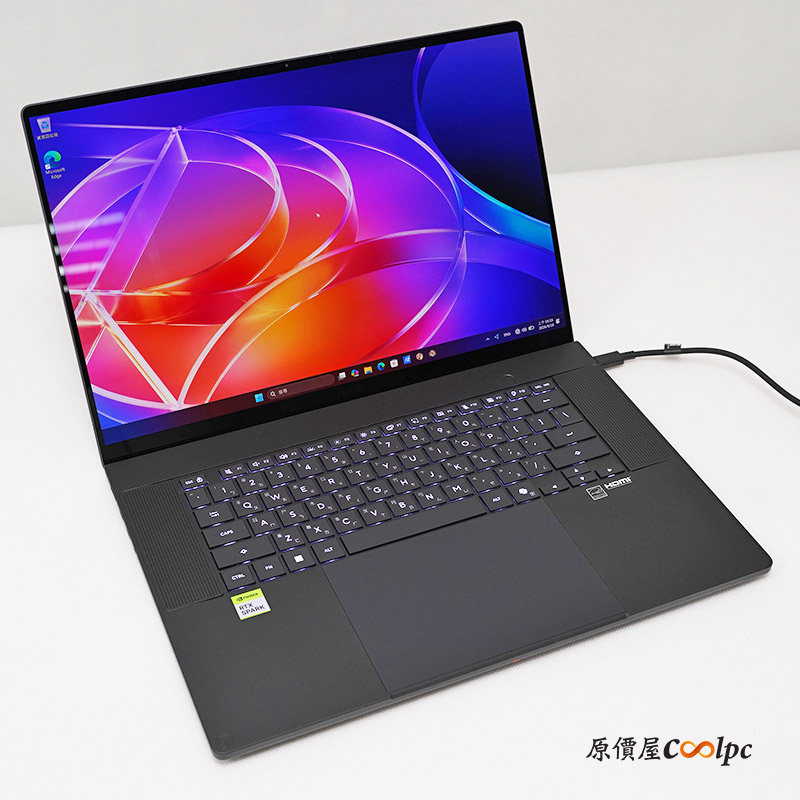
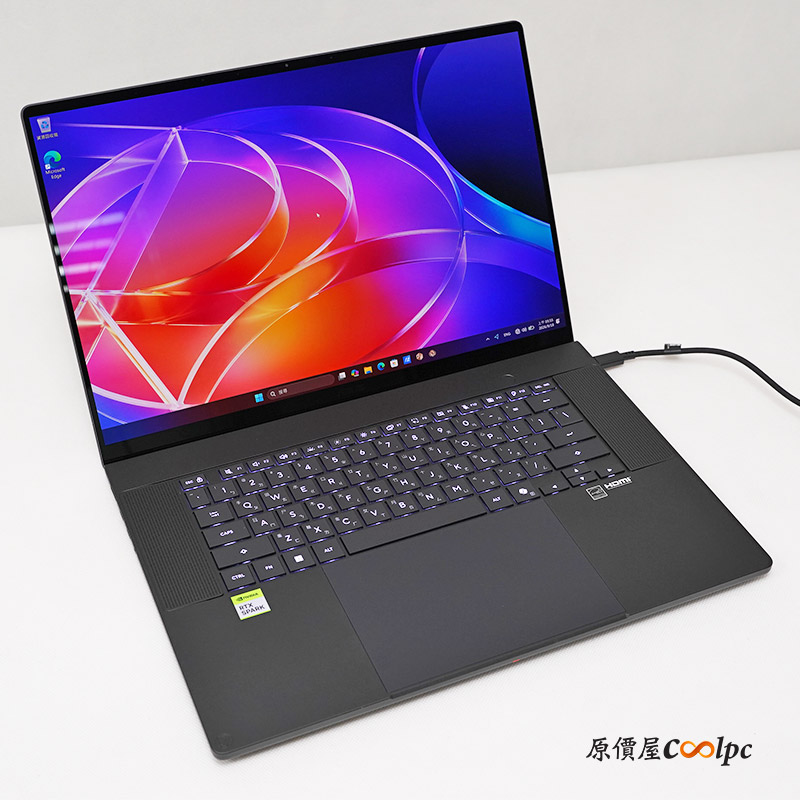
接上電源、進入 Windows 後,螢幕與鍵盤背光一起點亮,整台筆電的工作氛圍也完整呈現。OLED 畫面搭配深色機身,讓桌布中的線條與漸層成為視覺主角;背光鍵盤則方便在較暗的工作室或剪輯環境辨識按鍵。從照片也能看到 USB-C 線材接在右側,左右分散的 USB4 配置,讓供電方向能配合桌面插座與周邊設備調整。
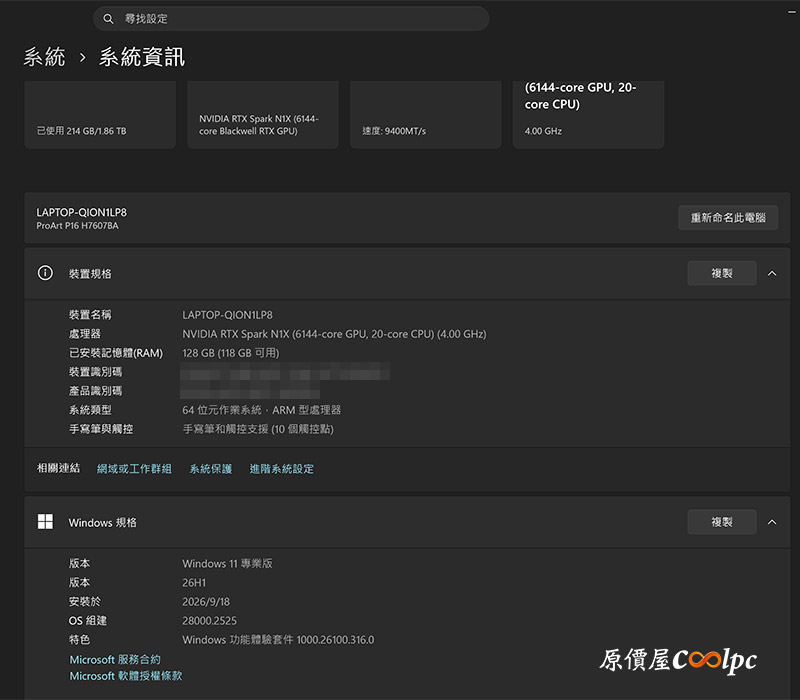
先用 Windows 系統資訊核對實機身分,型號顯示 ProArt P16 H7607BA,處理器為 NVIDIA RTX Spark N1X,並直接標出 6144-core GPU、20-core CPU,時脈欄位顯示 4.00GHz。這台安裝 128GB 記憶體,系統顯示 118GB 可用,記憶體速度為 9400MT/s,作業系統則是 Windows 11 專業版 26H1,系統類型明確列為 ARM 型處理器。
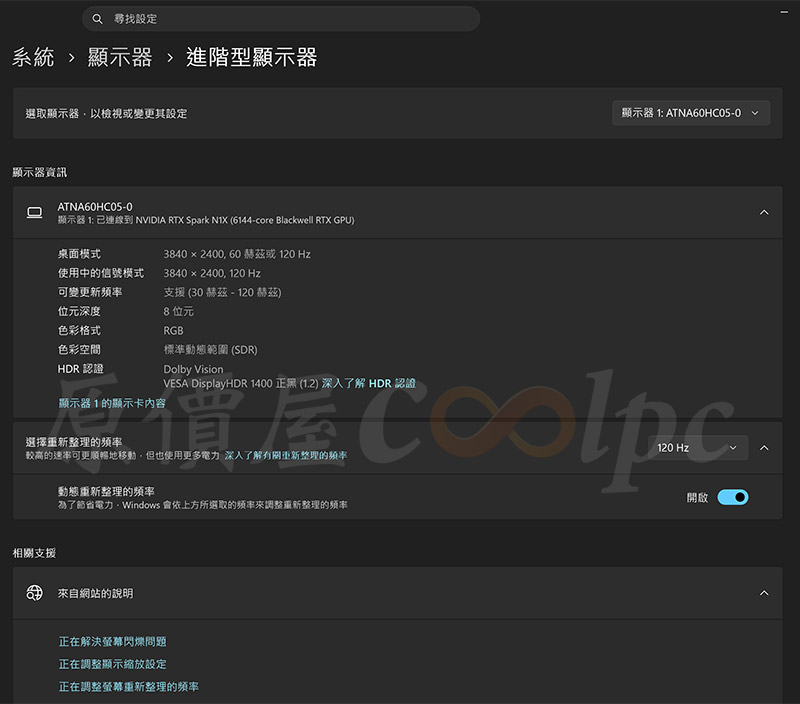
進階顯示器資訊辨識出 ATNA60HC05-0 面板,使用中的訊號模式為 3840 × 2400、120Hz,並顯示支援 30~120Hz 可變更新率,動態重新整理頻率也已開啟。這組搭配讓高解析度與流暢的視窗操作可以兼顧,對經常拖曳時間軸、捲動素材清單或切換多個視窗的工作情境很有吸引力。畫面同時列出 Dolby Vision 與 VESA DisplayHDR True Black 1400 認證資訊。官方標示的最高 1600nits 是 HDR 峰值亮度,文章中的螢幕照片主要呈現外觀與畫面效果,並非亮度或色準量測結果。
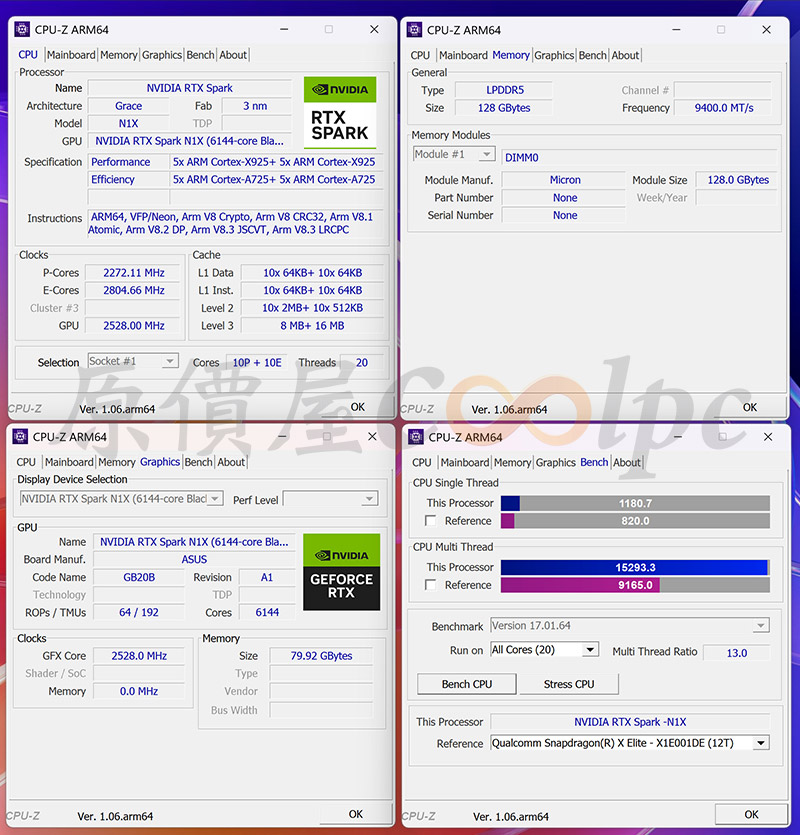
CPU-Z ARM64 進一步把平台資訊攤開,處理器辨識為 NVIDIA RTX Spark、Grace 架構、N1X 型號,核心配置顯示 10P+10E、共 20 執行緒;記憶體頁面則讀到 128GB、9400MT/s,模組製造商欄位顯示 Micron。顯示晶片頁面辨識為 GB20B,並列出 6144 個核心。內建 Bench 測試得到單執行緒 1180.7、多執行緒 15293.3 分,這是本次 CPU-Z 版本下的實際成績。
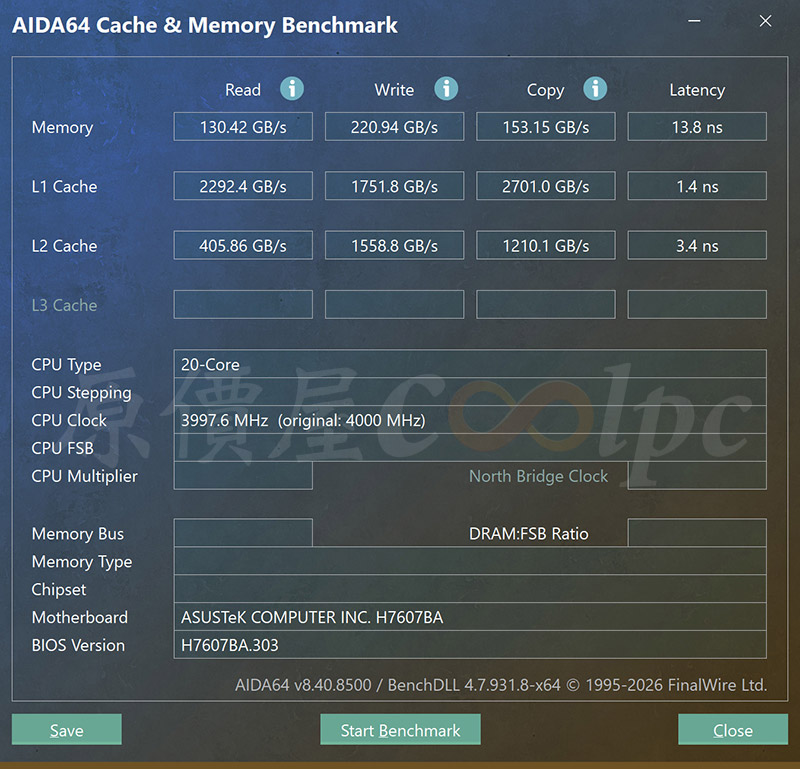
記憶體部分使用 AIDA64 Cache & Memory Benchmark 測試,畫面回報讀取 130.42GB/s、寫入 220.94GB/s、複製 153.15GB/s,延遲為 13.8ns。
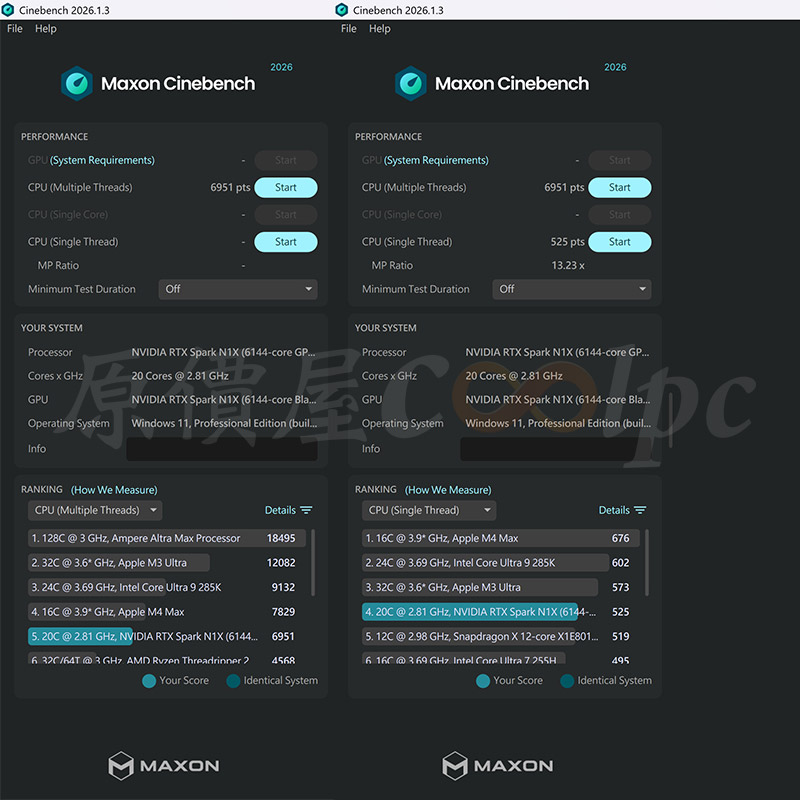
再來看 Cinebench 2026.1.3,CPU 多執行緒得到 6951 分,單執行緒為 525 分。
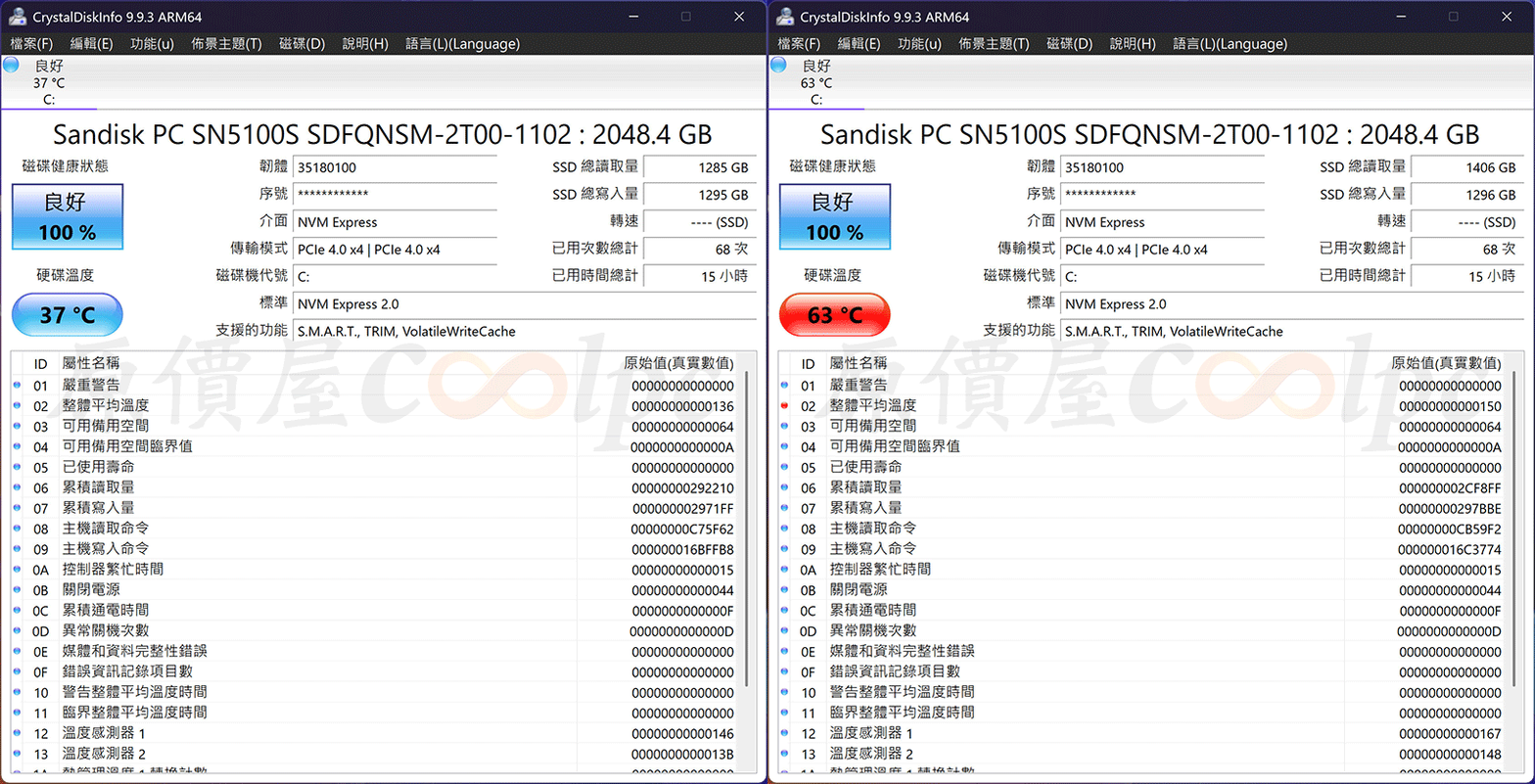
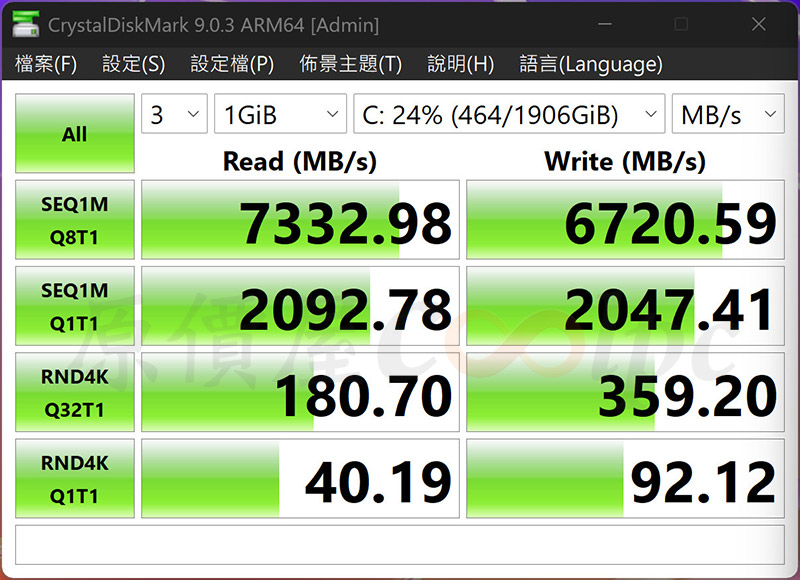
儲存裝置由 CrystalDiskInfo ARM64 辨識為 SanDisk PC SN5100S,型號 SDFQNSM-2T00-1102,容量顯示 2048.4GB,傳輸模式為 PCIe 4.0 ×4,支援 NVMe 2.0。溫度待機與滿載分別為 37°C 與 63°C,可作為不同測試時點的紀錄。CrystalDiskMark 9.0.3 ARM64 採 3 次、1GiB 測試設定,SEQ1M Q8T1 循序讀取達 7332.98MB/s、寫入 6720.59MB/s;SEQ1M Q1T1 則是讀取 2092.78MB/s、寫入 2047.41MB/s。隨機 4K Q1T1 讀寫分別為 40.19MB/s、92.12MB/s,讓大檔案與小檔案存取都有對應數據可以參考。
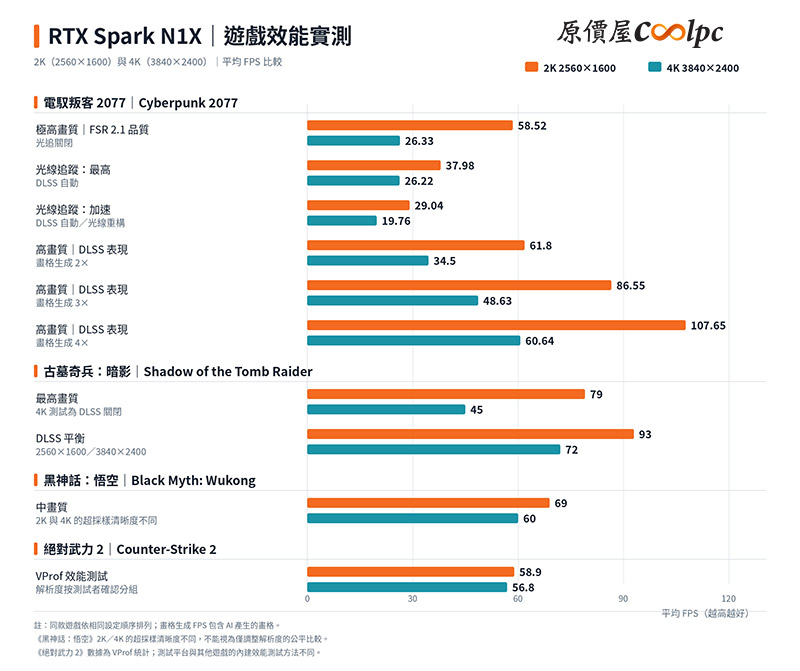
這台雖然是為 AI 開發與創作而生的筆電,但也能玩大作!工作時拿來處理專案、探索 AI 工具,休息時再切換成遊戲娛樂模式,正是 ProArt P16 全方位定位的另一面。這張整理圖以 2560 × 1600 與 3840 × 2400 兩種解析度呈現平均 FPS,並依遊戲與設定分開比較。《電馭叛客 2077》在極高畫質、FSR 2.1 品質、關閉光追的條件下,兩種解析度分別為 58.52 與 26.33 FPS;切換至圖中的「光線追蹤:最高」、DLSS 自動設定後,則為 37.98 與 26.22 FPS,可以看出不同渲染設定會明顯影響結果。
開啟畫格生成後,數字就更有看頭了。《電馭叛客 2077》在高畫質、DLSS 表現模式下,2× 畫格生成得到 61.8/34.5 FPS,3× 為 86.55/48.63 FPS,4× 則來到 107.65/60.64 FPS,前後依序對應 2560 × 1600 與 3840 × 2400。這些數值包含 AI 生成畫格,適合用來觀察畫面輸出的流暢度變化,操作回應仍要連同基礎渲染幀率一起理解。
《古墓奇兵:暗影》最高畫質那一列得到 79/45 FPS,圖中並註明 4K 測試為 DLSS 關閉;DLSS 平衡設定則為 93/72 FPS。《黑神話:悟空》中畫質測得 69/60 FPS。
《絕對武力 2》則記錄 58.9/56.8 FPS,採用 VProf 統計,與其他遊戲內建效能測試的取樣方法不同。整體來看,ProArt P16 也能把遊戲納入日常用途,面對高解析度或光追負載時,搭配適合的畫質、DLSS 與畫格生成設定,就能在創作之外享受大作。白天工作、晚上娛樂,一台筆電就能切換不同使用情境!
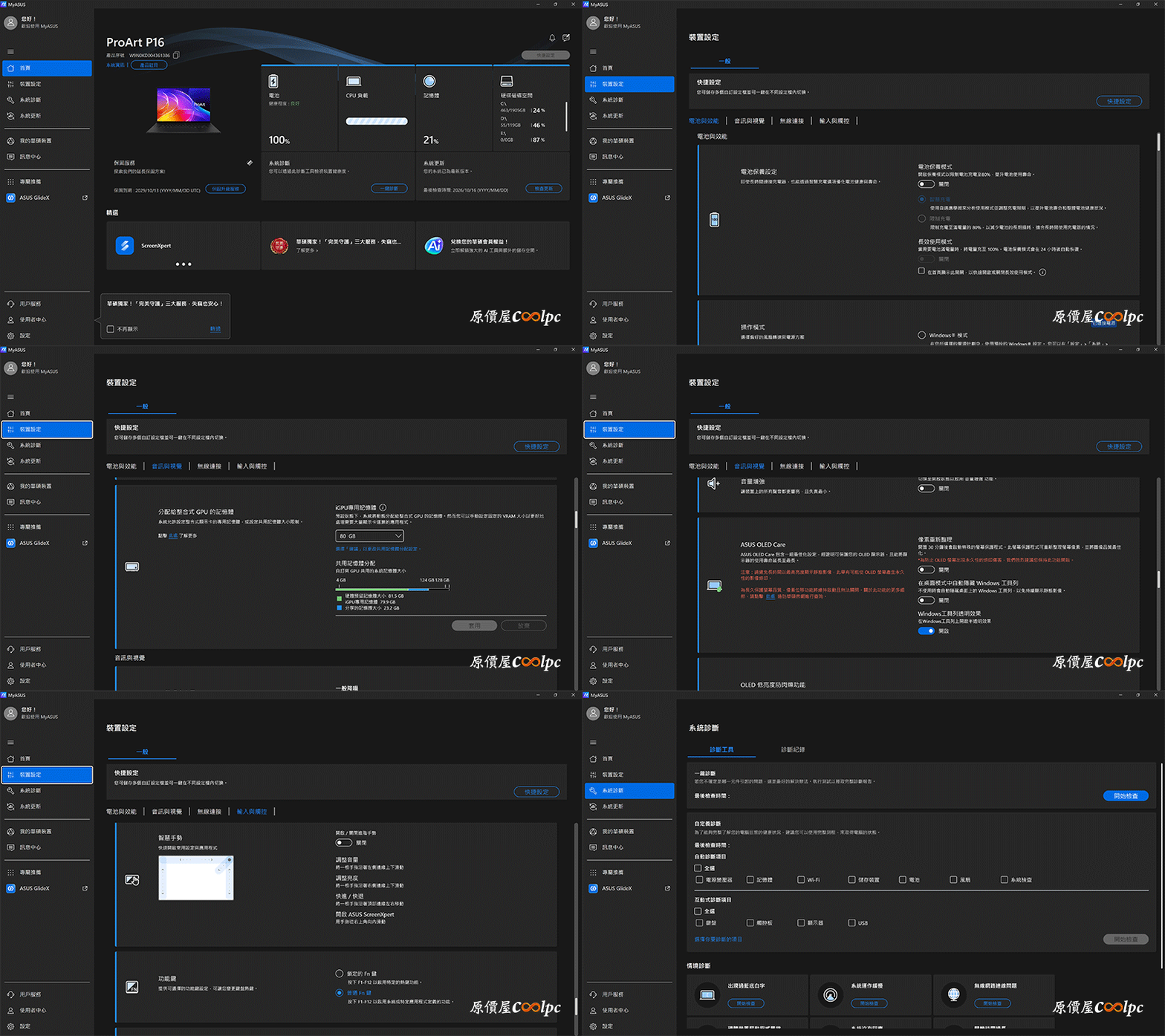
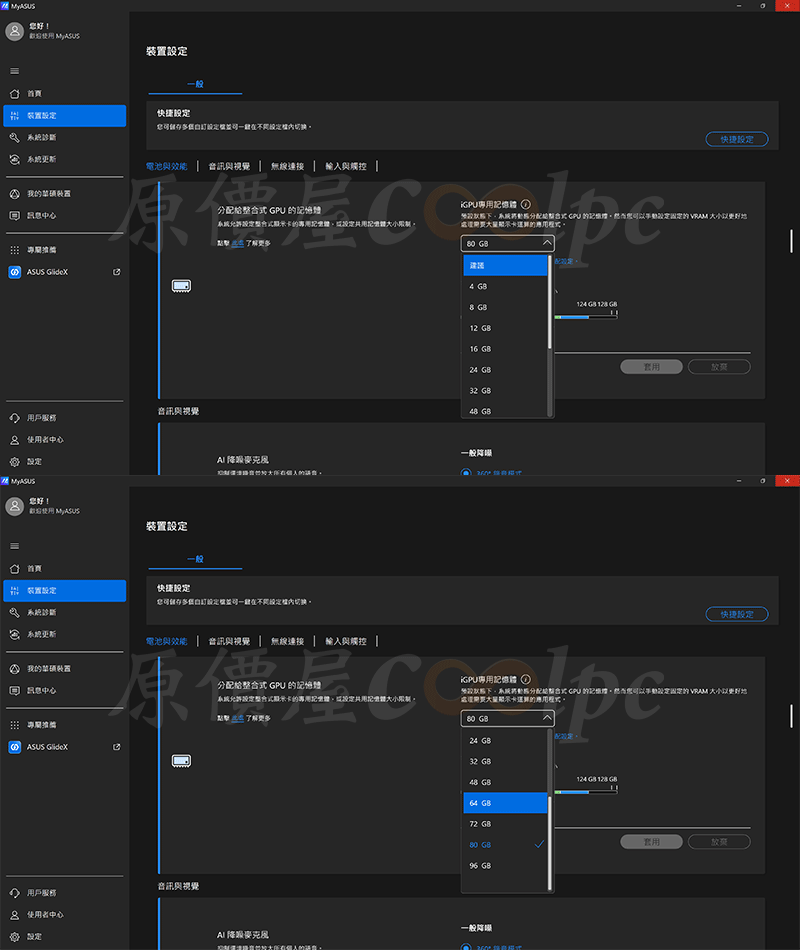
MyASUS 把電池狀態、CPU 負載、記憶體使用量與儲存空間集中在首頁,裝置設定與系統診斷也能從左側選單進入。從切換畫面可以看到功能鍵模式、觸控板手勢及硬體檢查等項目,日常調整與排除問題時,不必每次都從不同工具逐一尋找。這次平台很值得注意的功能,就是可以分配給整合式 GPU 的記憶體。畫面中的 iGPU 專用記憶體選單提供多種容量選項,本次選取 80GB,往下也能看到 96GB 等配置。這讓大型模型與創作工作有更多記憶體安排空間,不過分配仍然來自同一套統一記憶體,調整時也要替 Windows、CPU 工作與其他程式保留餘裕。這邊會建議玩家如果要跑模型,不要用建議模式,因為記憶體會全部被吃掉,等待時間想上網查東西,筆電會變得非常的慢,所以記憶體建議用分配的方式給 iGPU,這樣不會影響系統操作。

對照片與影片素材愈存愈多的創作者來說,找到檔案常常和處理檔案一樣花時間。StoryCube 就把重點放在媒體管理,畫面左側可看到匯入、AI 相本、資料夾、最愛、360 度內容與標籤等入口,歡迎畫面則以人物及活動分類示意整理方式。它適合放在拍攝完成、正式開始剪輯之前的素材準備階段,先把不同來源的內容集中管理,再挑出需要的照片與片段。
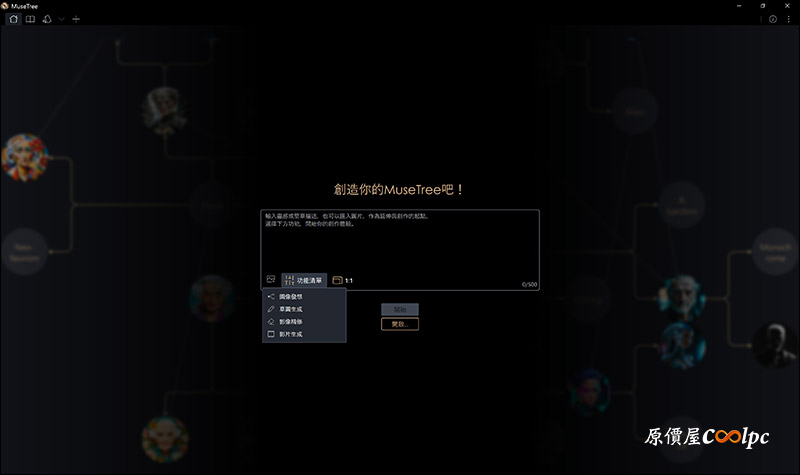
內建的 MuseTree 軟體,有搭載一些繪圖模型,讓靈感從一句描述開始,再逐步展開成更多分支。
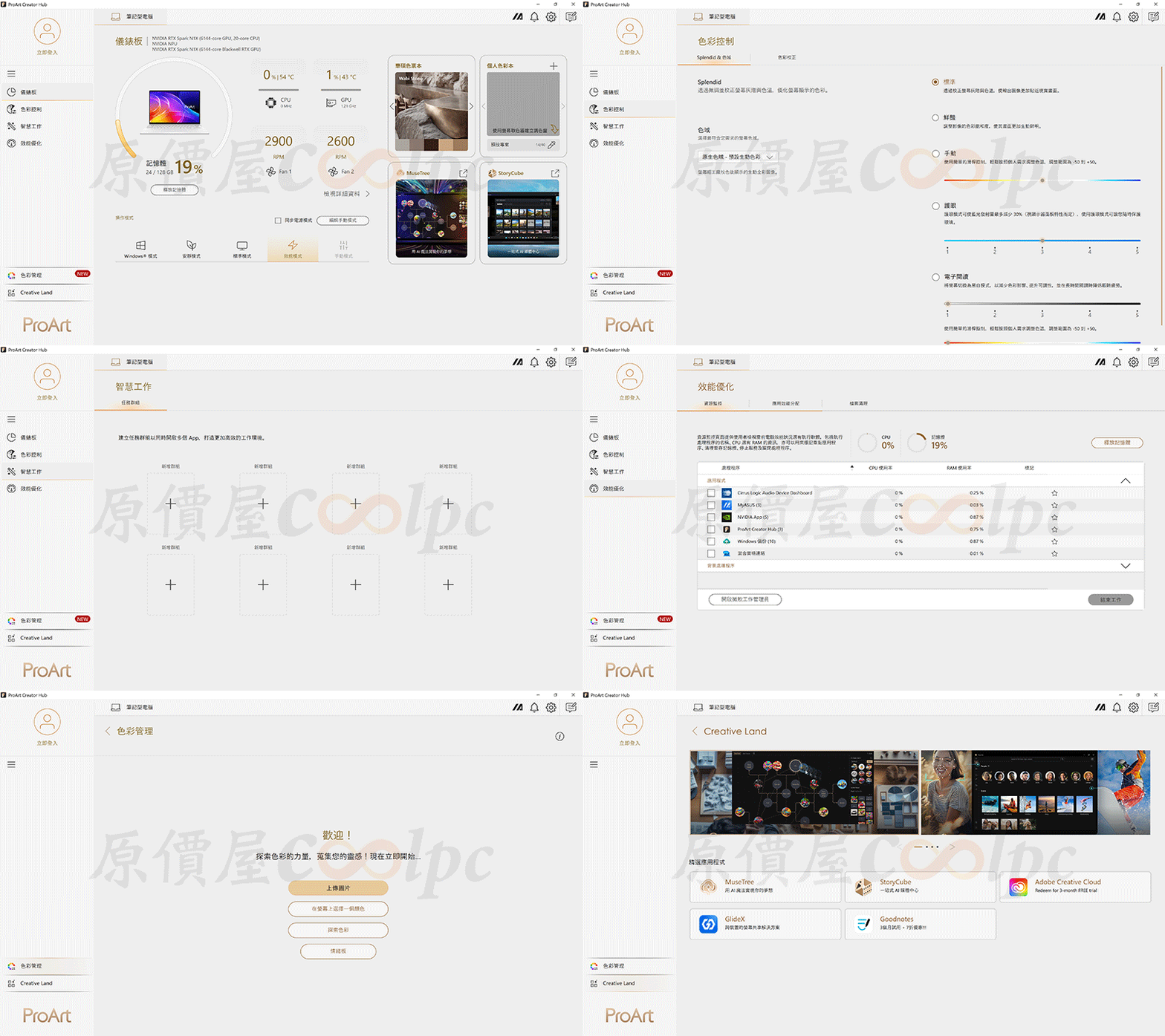
ProArt Creator Hub 更像是這台筆電的創作控制中心,儀表板集中呈現 CPU、GPU、記憶體與風扇資訊,下方也能看到 Windows、安靜、標準、效能及手動等模式入口,方便依當下工作安排系統設定。當工作從一般文書切換到模型推論或渲染時,可以先在這裡確認運作狀態與模式。其他頁面還包含色彩控制、智慧工作、效能優化與色彩管理,Creative Land 則把 MuseTree、StoryCube、GlideX 等工具入口集中在一起。對需要反覆切換不同創作情境的人來說,把系統狀態、工作工具與色彩相關功能整合起來,能讓準備工作的步驟更集中;儀表板上的即時溫度與轉速則是當下狀態。
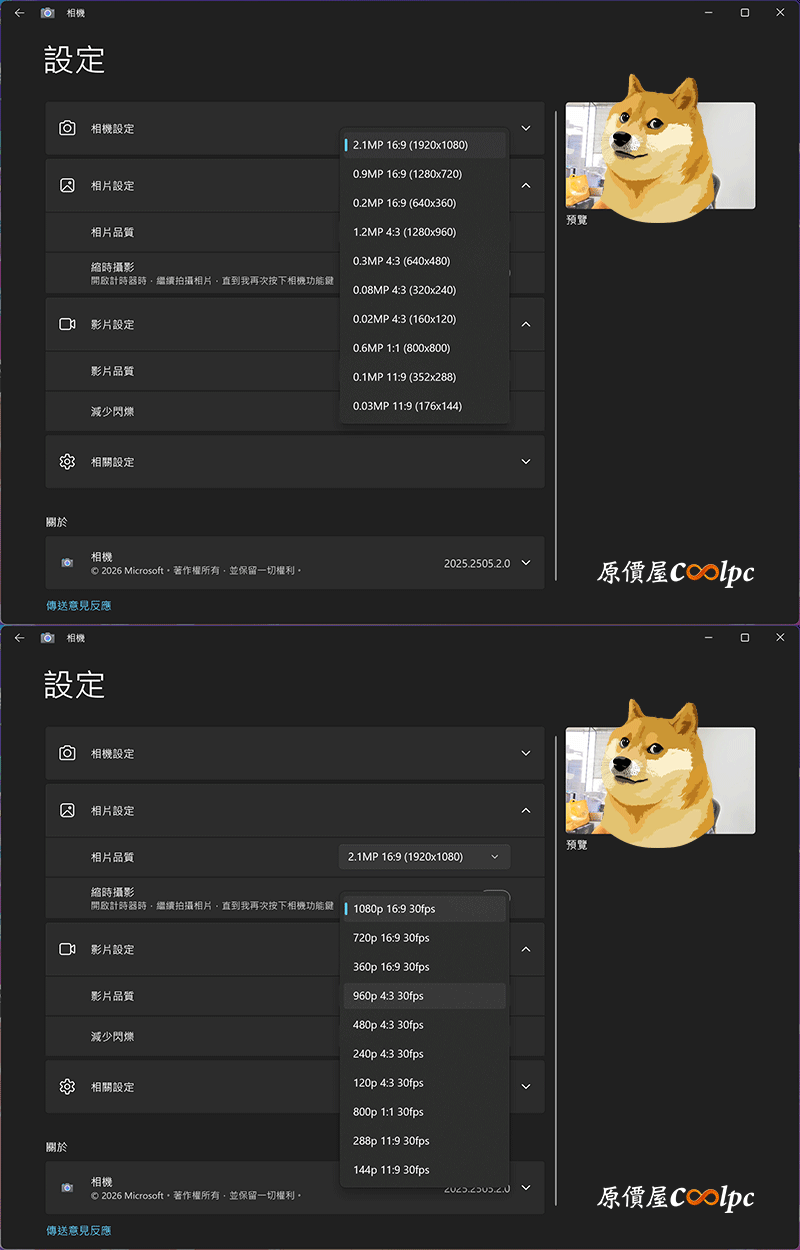
再看內建鏡頭的實際設定,Windows 相機提供最高 1920 × 1080、16:9 的拍照選項,影片則能選擇 1080p、16:9、30fps,與前面提到的 FHD 視訊鏡頭定位相符。除了較低解析度,也能看到不同長寬比例的選項,方便依會議、錄影或臨時拍攝需求調整。
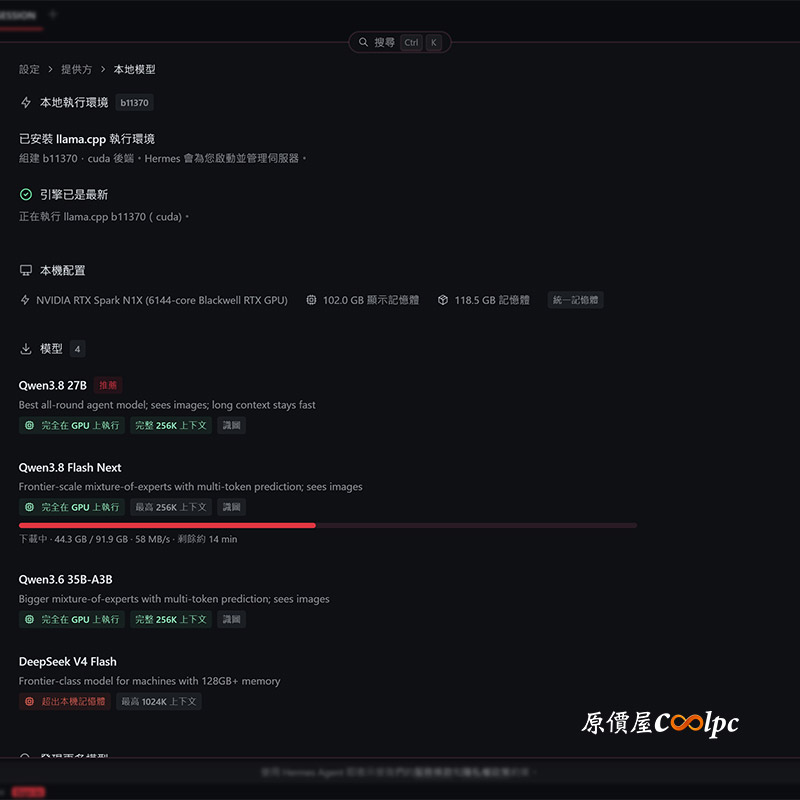
最後把焦點拉回這次最有話題性的 AI 工作流程!Hermes Agent 的本地模型管理畫面顯示已安裝 llama.cpp 執行環境,使用 CUDA 後端,並辨識到 NVIDIA RTX Spark N1X 與統一記憶體。模型清單提供 GPU 執行與上下文容量等提示,也能看到大型模型的下載進度,方便依需求挑選模型、安排儲存空間與記憶體配置。
128GB 統一記憶體在這裡就有了更具體的用途:讓 CPU 與 GPU 共用大容量空間,為模型權重、執行快取與其他工作資料提供配置彈性。對想研究語言模型、開發個人 AI 工具,或把模型推理整合進日常工作的人來說,ProArt P16 把這些探索所需的平台帶進了隨身筆電,工作地點也能更有彈性。
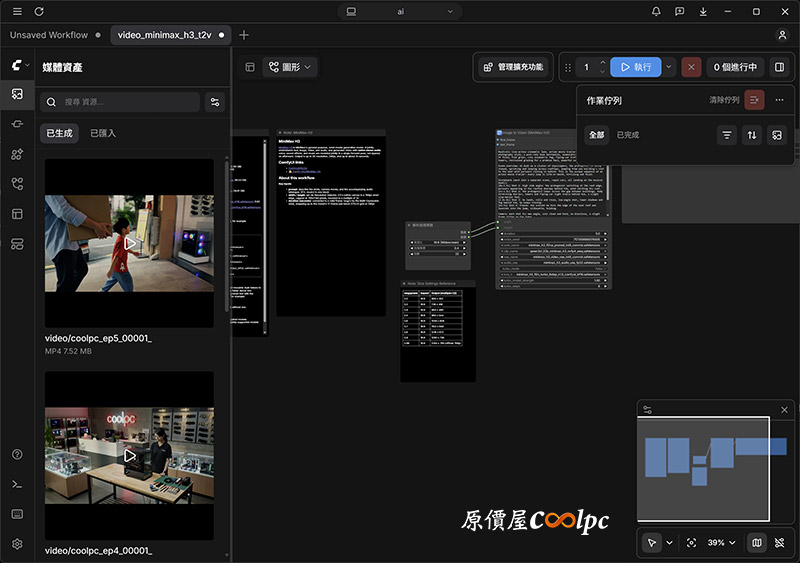
另一張 ComfyUI 畫面,則是透過 Hermes Agent 協助生成 MiniMax H3 指令,再把指令帶進工作流程製作影片。也可以進一步讓 Hermes Agent 串接各個步驟,從構思、準備指令到生成影片,協助完成一條龍的創作流程。從語言模型推理延伸到 AI 圖像與影片工具,ProArt P16 的用途也跟著展開,讓創作者多了探索新工作方式的空間。
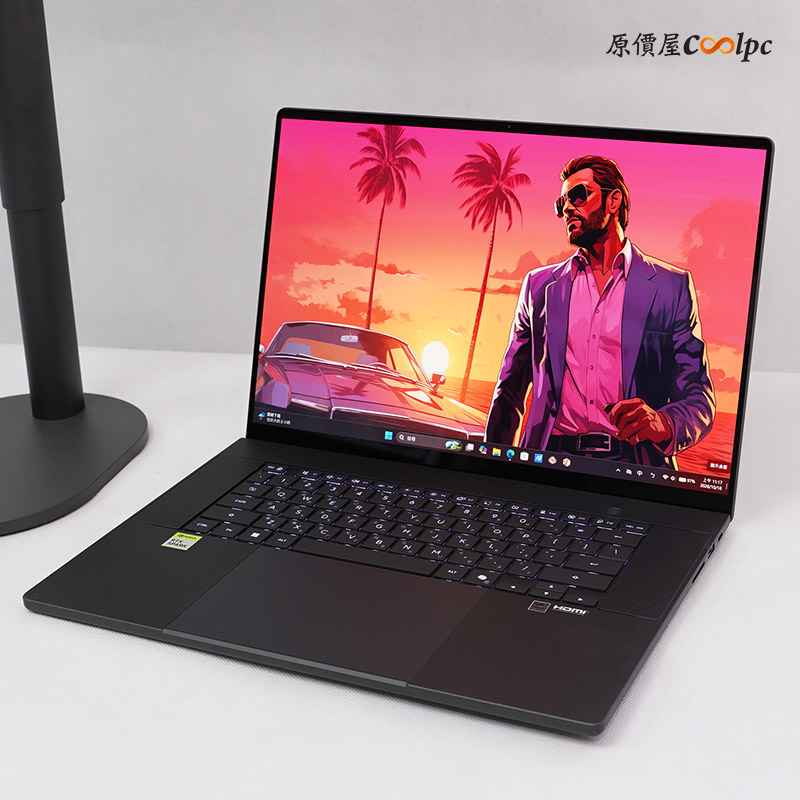
這次看完 ASUS ProArt P16 H7607BA,最鮮明的特色,就是把 AI 模型推理、專業創作與遊戲娛樂整合進同一台旗艦筆電!RTX Spark N1X 搭配 128GB 統一記憶體,為模型應用、大型專案與多工提供配置空間;Blackwell GPU 與 CUDA 支援,則銜接對應的 AI 及創作工具。再加上 2TB SSD、16 吋 4K OLED,以及 USB4、HDMI 和 SD 讀卡機,從素材匯入、內容製作到外接工作設備,都準備了實用的配備。對創作者來說,它是能隨身攜帶的工作夥伴;對想探索本地端 AI 的使用者來說,它也是建立個人工具的平台;工作告一段落,還能切換到遊戲與影音娛樂。從 AI、創作到遊戲,一台電腦包辦多種使用情境,這就是 ASUS ProArt P16 128GB 頂規版本帶來的全方位旗艦體驗!售價部分小編列在下方。
華碩 ProArt NVIDIA N1X/128G/1T/14吋 曜夜黑{H7407BA-1288KN1X20}觸控 $249,999
華碩 ProArt NVIDIA N1X/128G/1T/14吋 皓月銀{H7407BA-1688WN1X20}觸控 $249,999
華碩 ProArt NVIDIA N1X/128G/2T/16吋 曜夜黑{H7607BA-8888KN1X20}觸控 $269,999
華碩 ProArt NVIDIA N1X/128G/2T/16吋 皓月銀{H7607BA-6666WN1X20}觸控 $269,999
>>去看原價屋門市地圖
>>去原價屋估價系統下單
(Visited 133 times)
本站屬導購性質,文章公告價格為發佈當下的報價或是活動價,若有異動皆以原價屋線上估價系統、原價屋蝦皮商城與原價屋全台門市,報價為主,謝謝!
[必讀]跟原價屋訂購的方式最新流程
* 請注意!送出估價單須經由客服人員確認貨況及單價後方始成立,線上估價僅提供一個價格查詢平台,本身不具金流及交易過程,若價格有誤歡迎告知,本公司免費提供本系統僅作為全台價格參考。再次強調訂單成立需經專人服務及確認,直接匯款並不代表同意購買,若送出估價單也無須擔心訂單立即成立,只需在客服聯繫時告知即可,請放心並安心使用。
Q:付款方式是?
A:確認後可以使用匯款或者是貨到付款方式!
匯款:匯款視同現金優惠即可享運費全免(離島除外),我們極力推薦以匯款方式,資料如下
銀行代號 102
華泰商業銀行 迪化街分行
戶名:原價屋電腦股份有限公司
帳號:0203000089335
(因出貨時間依款項入帳日為準,如使用櫃台匯款可能會因假日延誤入帳而會耽誤出貨時間,建議使用ATM轉帳較無此疑慮。)
貨到付款:本公司採用黑貓宅急便運送,透由黑貓代收會有一筆手續費需另計,可若單筆購物總額超過一萬元,則免收運費!代收手續費需另計。
* 請注意!送出估價單須經由客服人員確認貨況及單價後方始成立,線上估價僅提供一個價格查詢平台,本身不具金流及交易過程,若價格有誤歡迎告知,送出訂單後會有專人聯繫服務並確認,勿直接匯款避免爭議喔。
Q:可以線上刷卡嗎?
A:抱歉!估價系統目前並無提供這樣的服務。
亦可至原價屋蝦皮商城購買,並提供線上刷卡服務。
Q:可以辦理分期付款嗎?
A:持有信用卡本人,可至全台各分店進行刷卡分期,不需要審核,額度視銀行對持卡人所建立授信額度為準。
但每個時期或多或少會有些許改變,還請以當下規定為準,例如目前國內規定刷卡金額超過5萬即需持卡人與銀行聯繫,而且還會有國內發卡銀行與國外發卡銀行的不同而有聯繫上問題,若現場造成不便還請多多包涵。
若無信用卡者,本公司門市皆與中租零卡分期配合,可先至中租官網申請額度後,下載APP即可來原價屋全台門市消費!
Q:請問組裝需要另加費用嗎?
A:我們提供首次免費組裝服務,如果您連作業系統都買,一同免費幫您連驅動程式都裝到好了,全台灣唯一加值不加價!
Q:請問宅配需要另加費用嗎?
A:免運條件:(任一條件成立皆可,離島地區每件加收200元)
1. 零件購買滿一萬元以上.
2. 只要是一台能開機嗶嗶的主機.
3. 採用匯款方式.(特殊節日或活動下殺商品例外!)
運費標準:
小件 -> NT.100 (長+寬+高=小於90公分)
中、大件 -> NT.150
離島地區 -> NT.360
Q:那零件的包裝盒會隨貨附上嗎?
A:我們統一的作法是將所有配件都放置在主機板的空盒中,連一根螺絲都不會少給!
例如:
1. 主機板安裝剩餘的排線,手冊,貼紙,光碟
2. 顯示卡安裝剩餘的排線,手冊,光碟
3. 記憶體空盒
4. 電源供應器剩餘的電源排線
5. 燒錄器附贈的燒錄程式
6. 機殼拆下的擋板,裝剩的螺絲
7. CPU空盒壓平放入
在包裝的材積不影響之下,顯示卡,電源供應器,硬碟,光碟….等等外盒都會一併寄出
*為盡量減少材積,凡組裝過後的主機,無序號之產品空盒則不會附上(ex:硬碟之空盒,板卡內包材..),如有需要附回請跟網路專員告知備註即可。
Q:螢幕亮點如何保固?
A:
1. 若螢幕原廠有提供無亮點保固,您可以逕洽原廠到府收送!也可7天內通知我們收回或送回檢測 (現場視情況仍有須送回原廠判定的可能性!)。
2. 若螢幕本身原廠並無作無亮點保固,則需依照原廠規定辦理。宅配或是現場自取測開機檢測皆無法提供亮暗點更換與測試,敬請見諒。
例如:奇美規定:
本公司為了讓客戶能夠擁有最佳的顯示畫面,只要您所購買的液晶面板在 3 個亮點﹝含﹞以內,即屬良品。
例如:優派規定
本公司為了讓客戶能夠擁有最佳的顯示畫面,只要您所購買的商品在一個月內液晶顯示器的液晶面板在 3 點(含)以內或購買一個月以上至三年內液晶顯示器的液晶面板在 5 點(含)以內均屬於正常商品。
請恕我們無法無條件更換,我們堅持這一點也是保障您的權益,您所收到的螢幕絕不會是別人所挑剩的!
Q:請問記憶體可以挑顆粒嗎?
A:抱歉,不可以!
現有的記憶體品牌不同於十多年前百家爭鳴的狀況,至今去蕪存菁後能在市場流通的都是顯赫一方的要角,品牌商對於自己的記憶體顆粒用料我們無權過問,他保障其品質與其規格一致,因此.. 請恕無法提供這項服務。而事實上也無須特挑顆粒,因為都已經是終身保固。
Q:寄出物品會拆封嗎?
A:商品不會拆封以保有原出廠模樣,需憑發票保固,所以請您務必要把發票給保留好(可留存於雲端、拍照存相簿),這將會是日後商品保固的唯一憑證。
Q:只買一些零組件,那出貨前會預先測試嗎?
A:如果零組件包含CPU,主機板,記憶體,這三項物品,則出貨前我們會主動開機測試,測試完後直接將CPU放置於主機板上!
測試開機過程中,不會動用您的散熱風扇,是以我們自家風扇測試,請放心!
CPU直接留置於主機板上一來免除您分辨接腳方向性問題,二來免除寄送時針腳碰撞歪掉!
因為INTEL的設計將腳位歸於主板插槽中,特別容易使針腳歪掉,所以出貨一律會幫客戶安裝CPU+風扇,如果不同意請下單的時候跟客服特別備註。
Q:買完整一台電腦,出貨前可以幫忙分割硬碟甚至熱機再出貨嗎?
A:若您有購買正版作業系統時,客服人員會主動詢問分割方式,除此之外不提供無系統分割服務,一來是在您自行安裝作業系統時,安裝過程便會主動要求,二來是為免跟新版的作業系統分割方式不同導致反效果,所以我們建議分割動作留給系統安裝執行。
熱機可以進行,但熱機完後硬碟內資料會刪除並且多需要3個工作天以上,若未購買正版OS,則您收取電腦時的硬碟裡會是完全回覆空白狀態的。
Q:訂購當天價格假使NT.1000,若在約定出貨時價格有異動,可否退價差?
A:可以,假設星期一訂購,並已經聯繫並確認,但是約定星期四交貨:
1. 以合理時間來算,若星期四約定到貨那我們最慢是星期三寄出,所以星期三若價格變動,無條件退差價!
(因產品會部分降價也會部分漲價,結帳金額為下單當日總金額或出貨當日總金額擇一)
2. 門市自取以當時現場價格重新計算!
注意一. 價格有發現異動時請主動告知,我們不會主動每天去校對出貨單。
注意二. 我們已經做到最大的保障,若是貨運路途上的跌價損失,請恕我們無法管控!
注意三. 為免有疏漏,我們本著合理的要求為客戶盡到最大的義務,以上保障不針對刻意漲價時要屯貨掃貨的同行或是盤商,大量下單者無法享受以上保障。
Q:保固如何計算 ?
A:原價屋提供一年店保一個月新品保固,購物一個月內新品不良請持發票、完整空盒及配件,檢測確認後即提供免費更換新品服務(筆電例外),購物一年內產品免費代送修服務,此外,大部分的產品擁有代理商或原廠一年~三年不等的保固保修,依原廠保固條款為主。
Q:一個月後維修要如何進行 ?
A:請將故障品寄到台北市八德路一段23號2樓 網路工程小組收,請務必簡述故障原因以及留下聯絡人電話姓名,不清楚時我們會做回撥詢問的。
一年內的物品非人為故障,運費彼此一人一趟!您寄來由您支付,我們寄件回去由我們支付。(請恕不接受運費到付方式)
一年內的物品屬於人為損壞,除了予您回報代理商報修價格外,運費來回都必須予您收取(您寄來自付運費,我們寄回以運費到付方式寄件)
Q:一年過後維修要如何進行?
A:一年過後的物品人為及非人為故障,來回運費皆由您支付!(請恕不接受運費到付方式)
人為故障若原廠可修復,除了予您回報代理商報修價格外,運費來回都必須予您收取(您寄來自付運費,我們寄回以運費到付方式寄件)
一年過後主機檢測費 -> 一件NT.300
一年過後零件代送處理費 -> 一件NT.150
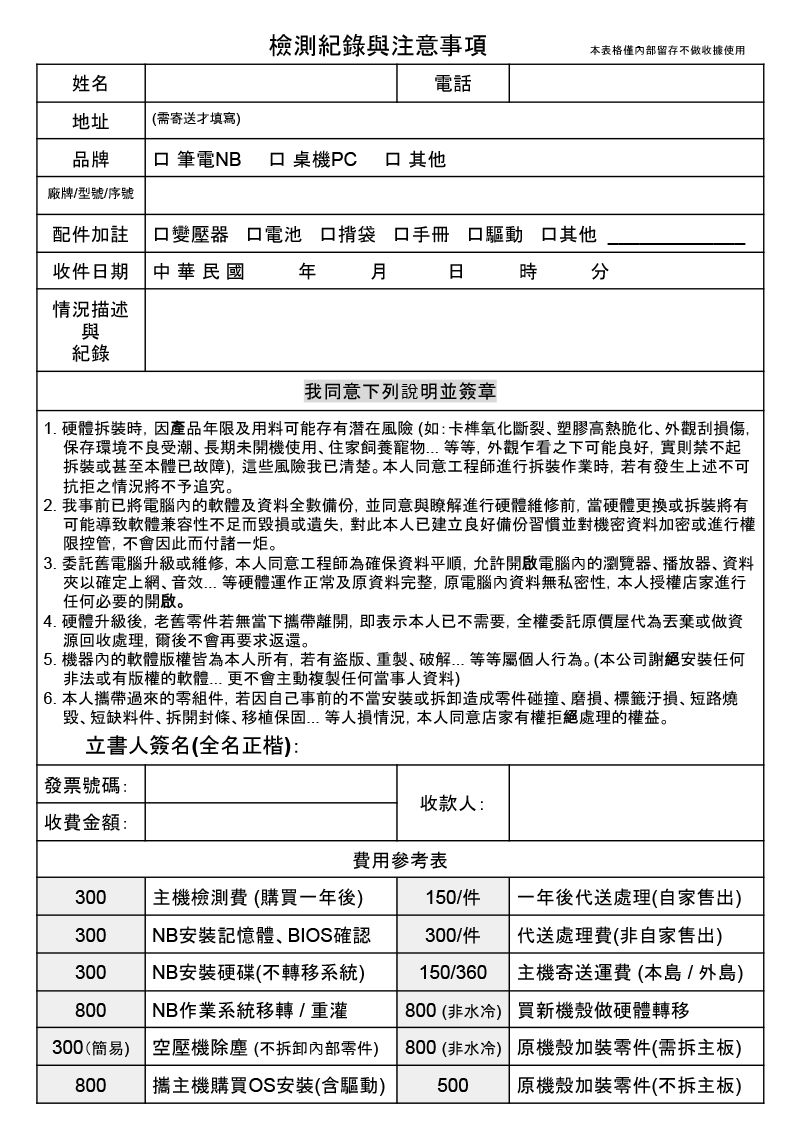
檢測紀錄與注意事項:
☆ 作業系統以及各項軟體因為有牽扯序號註冊問題,只要一經出貨便無法接受退貨。請體諒!
本內容隨時會有新增,解除大家疑慮!所有的作法無非都是要使您買得更有保障,買得更輕鬆!
【針對NB 筆記型電腦的購物注意事項在此述敘】
Q:收到筆記型電腦時,他會是已經拆封的嗎?
A:是的!我們在出貨之前,會取出機器內保固卡蓋章(這對您有7天故障品換新的保障),以及放入發票(這對您提供完整二年的保固),並主動為您檢查原廠配件是否短缺(以避免拆封後缺配件的爭議),因此您收到貨品時是已經拆封過的!
如果您約定是現場取貨,我們則不會主動拆封,會等您親臨現場後當場拆箱驗機,因此門市取貨者便不會事先為您執行檢查拆封的動作。
在這裡我們有個觀念要與您溝通:
網拍有人強調是全新不拆封,好處是不會有拆開的行為,但是壞處也不是沒有,如果有任何配件短缺或是新機刮傷的情況產生,賣家會認帳嗎?另外還會有店家發票嗎?(有時華碩跑活動會需要您提供保卡影本證明機器是由正常管道購買,並且7天換新也是需要發票證明)因此我們嚴格堅守第一道把關的動作,務求盡心盡力以避免上述的情形產生。
Q:筆電新品不良要如何進行?
A:因為筆電這項產品是整組套件非零件並同時包含作業系統,因此諸多原廠皆有其規定,如遇上新品故障我們一律依照各品牌原廠規定來辦理,過程絕非刁難敬請見諒。
華碩筆電後續維修保固:可撥打0800-093-456(華碩24小時免費服務電話),原廠提供壹年免費到府收件(限本島),二年完整保固(電池壹年保固)。
華碩實體服務站(華碩皇家俱樂部):
http://www.asus.com/tw/support/Service-Center/Taiwan
宏碁NB:目前提供的到府收件會酌收手續費,如要現場維修,請上宏碁網站查詢
Acer直營服務中心地點查詢
http://www.acer.com.tw/ac/zh/TW/content … k-warranty
各廠商維修據點:
華碩ASUS 皇家俱樂部:
http://www.asus.com/tw/support/Service-Center/Taiwan
技嘉Gigabyte:
http://service.gigabyte.tw/Home/Content/106?type=v&menuid=108
微星MSI:
https://tw.msi.com/page/service-center
Acer:
https://www.acer.com/ac/zh/TW/content/service-location
lenovo:
http://www3.lenovo.com/tw/zh/support/idea/section2/#2_1
HP:
https://support.hp.com/tw-zh/document/c03461092
【針對手機/平板/智慧手錶(環)/VR 設備的購物注意事項在此述敘】
『手機/平板/智慧手錶(環)/VR 商品為特殊3C產品,7天故障品換新保固將會交由原廠做判定。因商品經連上網路(含Wi-Fi)即被註冊並開始計算商品保固時間,無法還原!不便之處敬請見諒謝謝。』
【針對NVIDIA DGX Spark / DGX Station AI 產品設備的購物注意事項在此述敘】
『本產品為專業性商品,保固內新品換新/故障檢測會交由原廠做判定檢測,不便之處敬請見諒謝謝。』